

用键盘搞定一切
/-菜单和 omnibar 让你即时访问 RemNote 的所有功能。无需记忆快捷键,只需输入你想做的事即可。
加入 1,000,000+ 学生的行列,获得更高分数!
/-菜单:边输入边操作
输入时按下 / 键,即可打开包含所有操作的菜单。无需离开键盘,就能创建记忆卡片、设置文本格式、插入表格。
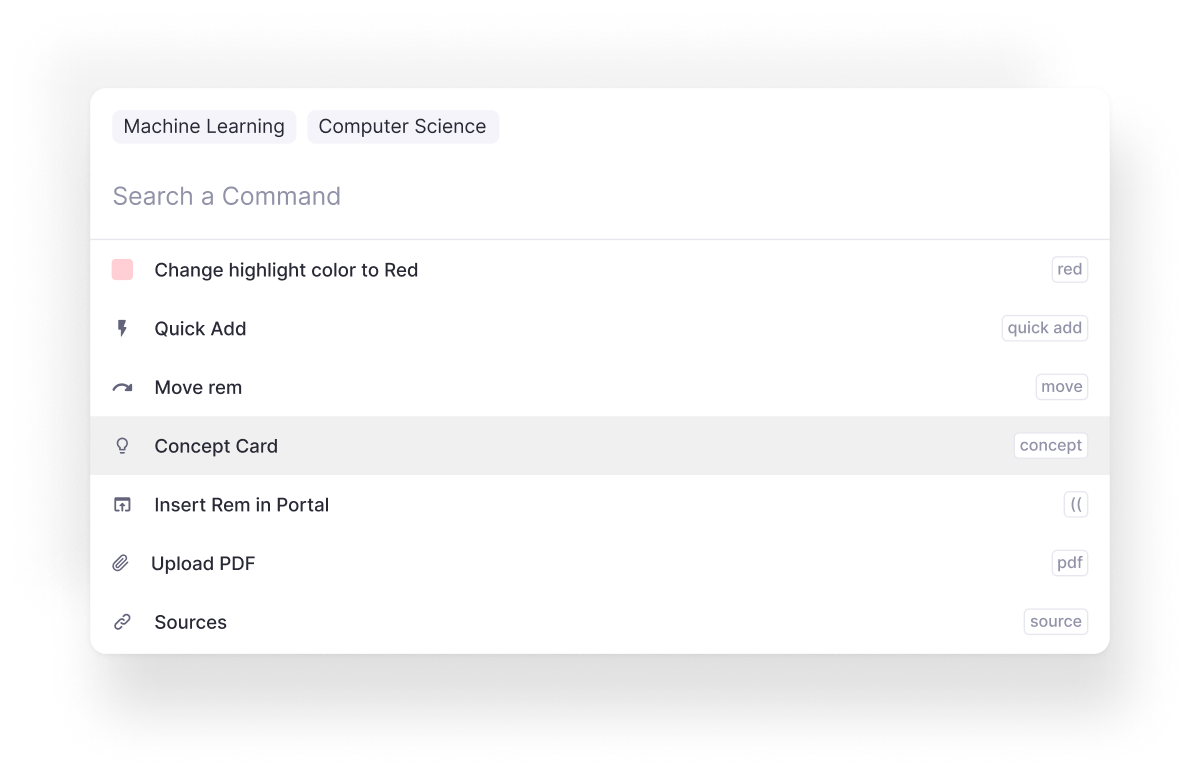
Omnibar:命令中心
按 Cmd+K (Mac) 或 Ctrl+K (Windows) 打开万能栏。它包含了 / 菜单的所有功能,以及导航和多笔记操作。
即时导航
无需点击,即可跳转到任何文档、文件夹或设置页面。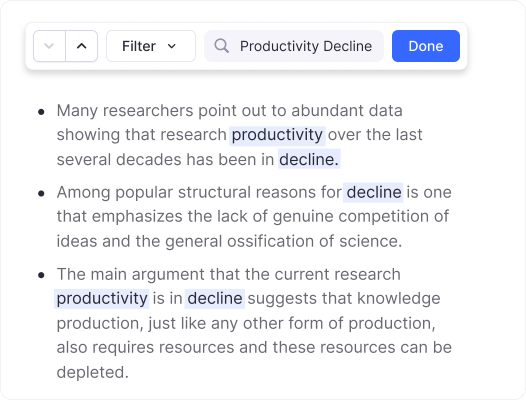
批量操作
选择多个笔记,并一次性对它们全部应用操作。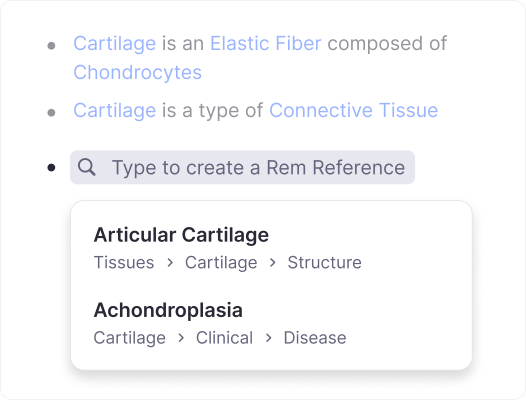
为高阶用户准备的快捷指令
掌握最常用操作的简码,并即时执行。无需记忆
只需输入你想做的事,比如“记忆卡片”、“高亮标注”或“表格”,菜单就会为你找到相应功能。用自然语言描述你的意图即可。
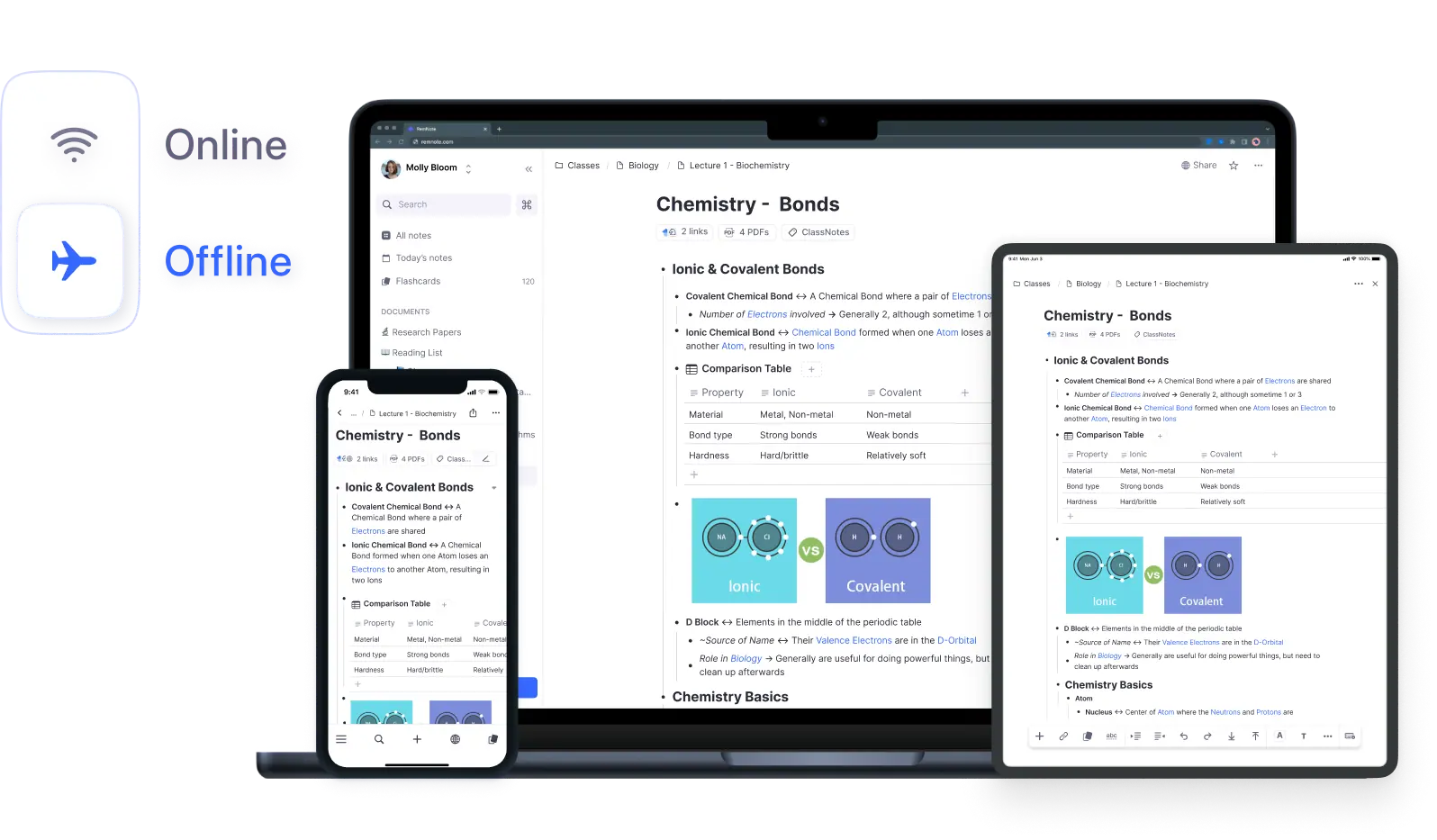
为所有工作流而设计
无论你偏好使用键盘快捷键、鼠标点击,还是两者结合,RemNote 都能适应你的工作方式。
学生
创建记忆卡片和格式化笔记,不打断你的学习节奏。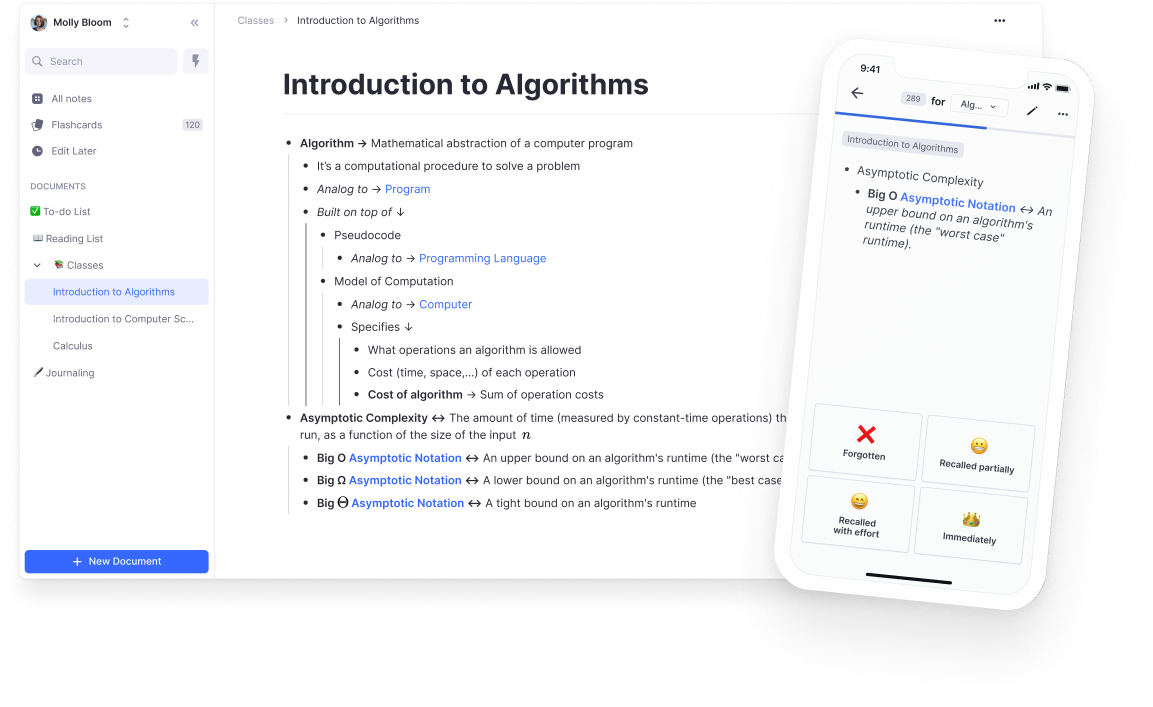
研究人员
高效使用键盘,在文档间导航,整理思路。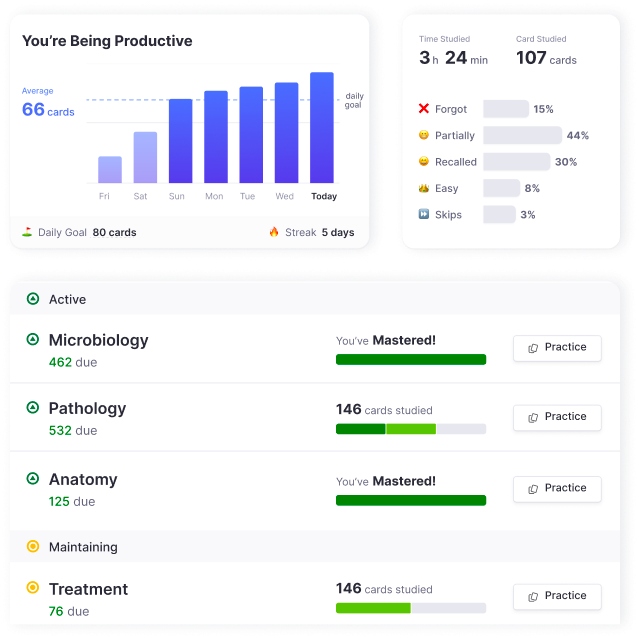
高级用户
掌握快捷指令,秒速执行复杂工作流。加入 1,000,000+名学生 的行列,取得更高成绩!
常见问题
What is a slash menu and how does the RemNote omnibar work?
斜杠菜单(在输入时按 / 键即可打开)可以让你即时访问当前笔记的各种操作,如设置文本格式、插入记忆卡片、添加表格或嵌入媒体。只需输入 /,然后输入你想要执行的操作,匹配的命令就会立即出现。
万能栏(在 Mac 上按 Cmd+K 或在 Windows 上按 Ctrl+K 打开)是一个更强大的版本,它包含了斜杠菜单的所有功能,并增加了导航和多笔记操作。你可以跳转到任何文档、打开设置,或对选中的笔记应用批量操作,所有这些都无需离开键盘。
Can I create flashcards without leaving my notes?
可以。在记笔记时,只需输入 / 并搜索你想要创建的记忆卡片类型,例如多行卡片、填空卡片或基本问答卡片。卡片会直接插入到你的笔记中,这样你的记忆卡片就能与学习材料的上下文保持关联。
这意味着你无需切换到单独的记忆卡片应用,也不会打断你的学习流程。你的卡片会就地创建,并自动添加到你的间隔重复练习队列中,以便日后复习。
Do I need to memorize keyboard shortcuts to use RemNote?
不需要。斜杠菜单和万能栏的设计,就是为了让您可以用简单的语言描述您想做的事情。输入“高亮”、“表格”或“记忆卡片”,相应的操作就会出现。您不需要记忆任何快捷键,也能高效使用。
对于追求更高效率的高级用户,每个操作旁边都会显示一个快捷代码。这些是简短的字母组合,例如 “imlc” 代表“插入多行卡片”,可以让你即时选择命令。学习快捷代码是完全可选的,只有在你建立了自己的个人工作流之后才会有用。
Can I access AI features through the omnibar?
是的。万能栏让你可以直接通过键盘访问 AI 功能。你可以用它从笔记生成记忆卡片、总结文档,或就你的内容提问,而无需跳转到单独的 AI 界面。
这种整合意味着 AI 就像是你笔记工作流的延伸。你只需选中文本,打开 omnibar,然后选择一个 AI 操作,就能在原地转换、总结或扩展你的笔记。
Is my data private and secure?
是的。你的笔记和文档都将得到安全的存储,并设有明确的隐私保护措施。RemNote 不会将你的内容用于广告,也不会与第三方分享。你的知识库完全属于你。
RemNote 也是一款离线优先的应用,这意味着你的数据会存储在本地设备上。你可以控制笔记与云端的同步时间和方式,你的工作空间也将保持私密,仅对你可见。