

Faça Tudo a Partir do Seu Teclado
O /-menu e a omnibar dão acesso instantâneo a todas as funções do RemNote. Não é preciso decorar atalhos: basta digitar o que você quer fazer.
Junte-se a 1,000,000+ estudantes que tiram notas mais altas
O Menu /: Ações Enquanto Você Digita
Pressione / enquanto digita para abrir um menu com todas as ações. Crie flashcards, formate o texto, insira tabelas sem sair do teclado.
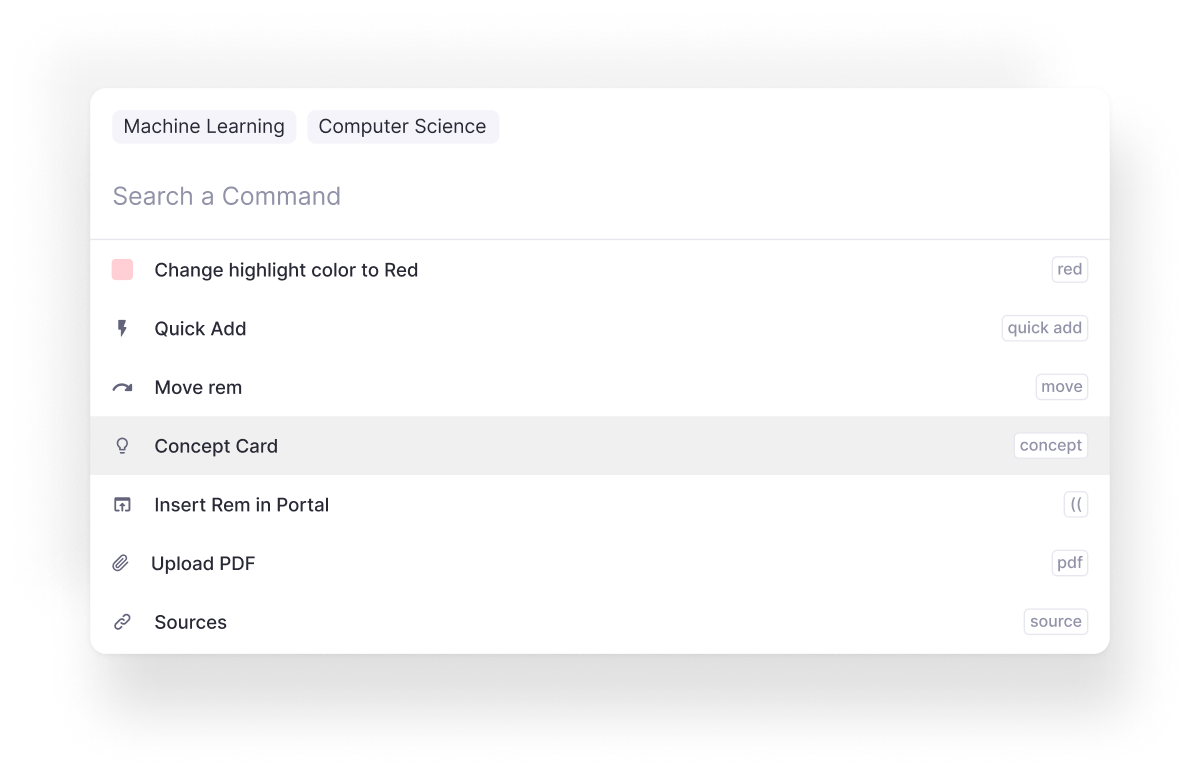
O Omnibar: Central de Comandos
Pressione Cmd+K (Mac) ou Ctrl+K (Windows) para abrir o omnibar. Tudo do /-menu, além de navegação e ações em múltiplas notas.
Navegue Instantaneamente
Acesse qualquer documento, pasta ou página de configurações sem clicar.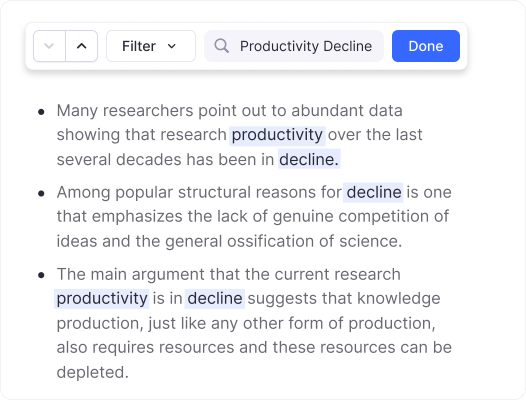
Ações em Massa
Selecione várias notas e aplique ações a todas elas de uma só vez.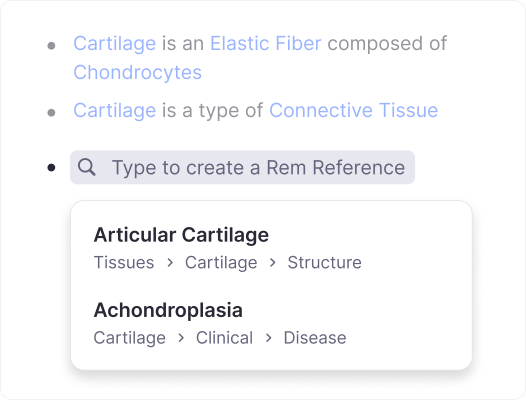
Shortcodes para Usuários Avançados
Aprenda códigos breves para suas ações mais usadas e execute-as instantaneamente.Memorização não é necessária
Basta digitar o que você quer fazer, como "flashcard", "destacar" ou "tabela", e o menu encontrará. Descreva sua intenção em linguagem simples.
Criado para Qualquer Fluxo de Trabalho
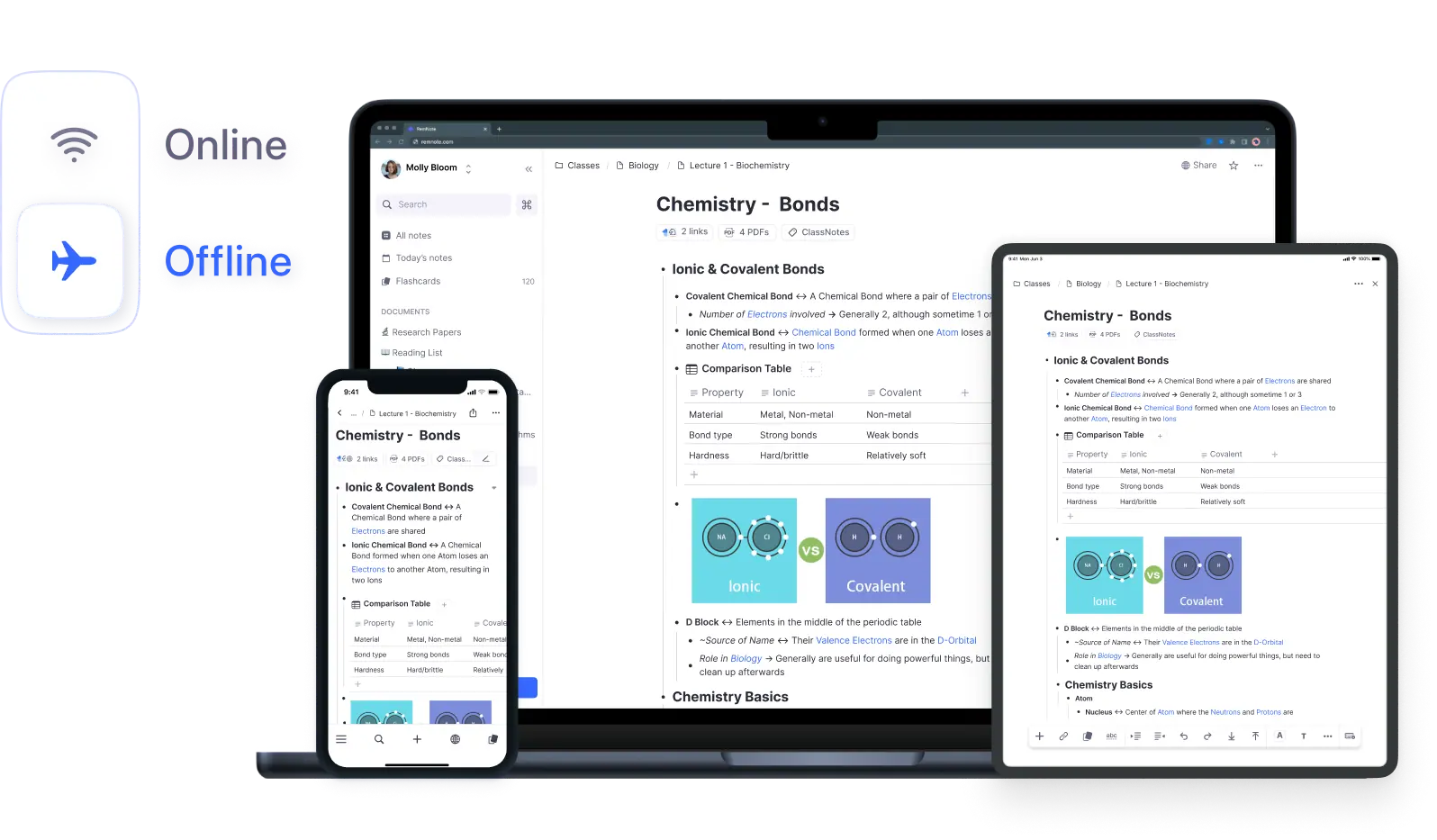
Seja com atalhos de teclado, cliques do mouse ou uma combinação dos dois, o RemNote se adapta à sua forma de trabalhar.
Estudantes
Crie flashcards e formate anotações sem interromper seu fluxo de estudos.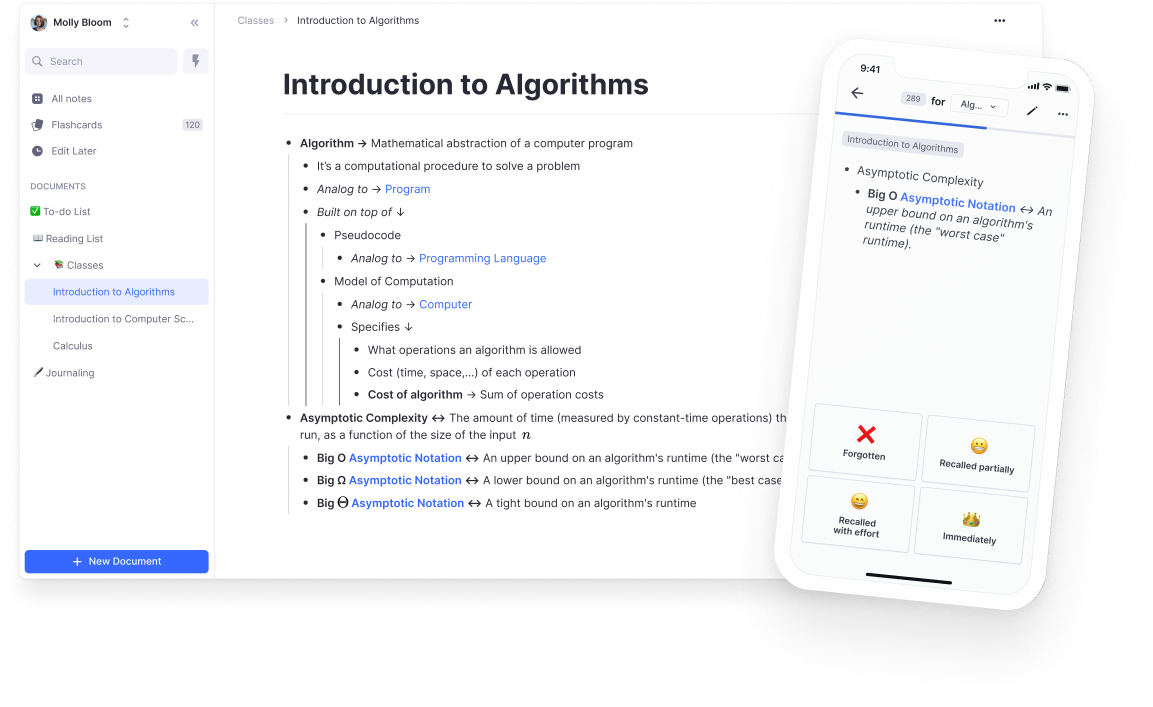
Pesquisadores
Navegue entre documentos e organize ideias com a eficiência do teclado.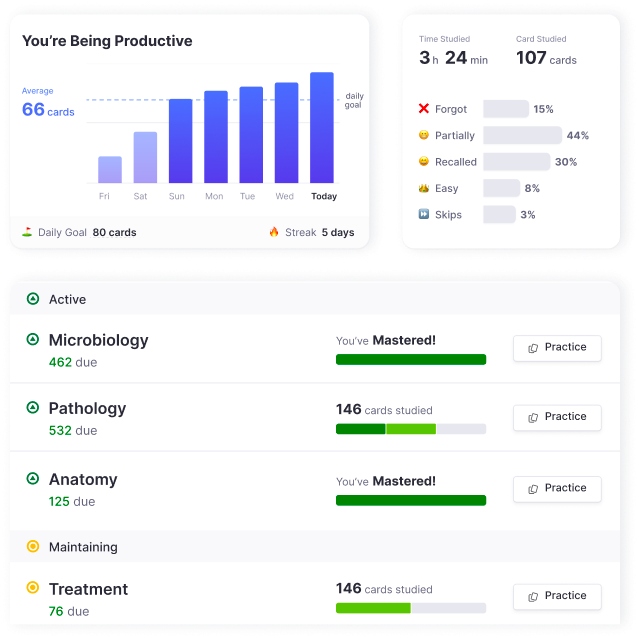
Usuários Avançados
Domine os atalhos e execute fluxos de trabalho complexos em segundos.Junte-se a mais de 1.000.000 de estudantes e conquiste notas mais altas
Perguntas Frequentes
What is a slash menu and how does the RemNote omnibar work?
O menu de barra (aberto ao pressionar / enquanto digita) oferece acesso instantâneo a ações na sua nota atual, como formatar texto, inserir flashcards, adicionar tabelas ou incorporar mídias. Basta digitar / seguido do que você deseja fazer, e os comandos correspondentes aparecerão imediatamente.
A omnibar (aberta com Cmd+K no Mac ou Ctrl+K no Windows) é uma versão mais poderosa que inclui tudo do menu de barra, além de ações de navegação e em múltiplas notas. Você pode ir para qualquer documento, abrir as configurações ou aplicar operações em massa nas notas selecionadas, tudo sem tirar as mãos do teclado.
Can I create flashcards without leaving my notes?
Sim. Ao fazer anotações, basta digitar / e procurar o tipo de flashcard que você deseja criar, como um card de múltiplas linhas, de omissão de palavras ou um card básico de pergunta e resposta. O card é inserido diretamente em suas anotações, para que seus flashcards permaneçam conectados ao contexto em que você aprendeu o material.
Isso significa que você nunca precisa alternar para um aplicativo de flashcards separado ou interromper seu fluxo de estudos. Seus cartões são criados no mesmo lugar e adicionados automaticamente à sua fila de Spaced Repetition para revisão futura.
Do I need to memorize keyboard shortcuts to use RemNote?
Não. O menu de barra e a omnibar foram projetados para que você possa simplesmente descrever o que deseja fazer em linguagem simples. Digite "destacar", "tabela" ou "flashcard" e a ação correspondente aparecerá. Você não precisa memorizar nenhum atalho para ser produtivo.
Para usuários avançados que desejam ainda mais velocidade, cada ação exibe um código de atalho ao lado. São combinações breves de letras, como "imlc" para Inserir Cartão de Múltiplas Linhas, que permitem selecionar comandos instantaneamente. Aprender os códigos de atalho é totalmente opcional e só é útil depois que você estabelece seu fluxo de trabalho pessoal.
Can I access AI features through the omnibar?
Sim. A omnibar fornece acesso a recursos de IA diretamente do seu teclado. Você pode usá-la para gerar flashcards a partir de suas anotações, resumir documentos ou fazer perguntas sobre seu conteúdo sem precisar navegar para uma interface de IA separada.
Essa integração significa que a IA atua como uma extensão do seu fluxo de trabalho de anotações. Selecione um bloco de texto, abra a omnibar e escolha uma ação de IA para transformar, resumir ou expandir suas anotações no mesmo lugar.
Is my data private and secure?
Sim. Suas anotações e documentos são armazenados de forma segura e com proteções de privacidade claras. O RemNote não utiliza seu conteúdo para publicidade nem o compartilha com terceiros. Sua base de conhecimento pertence a você.
O RemNote também é um aplicativo que prioriza o uso offline, o que significa que seus dados são armazenados localmente em seu dispositivo. Você controla quando e como suas anotações são sincronizadas com a nuvem, e seu espaço de trabalho permanece privado e acessível apenas para você.