

Rób wszystko z klawiatury
Menu / i omnibar zapewniają natychmiastowy dostęp do wszystkich funkcji RemNote. Nie musisz zapamiętywać skrótów: po prostu wpisz, co chcesz zrobić.
Dołącz do 1,000,000+ studentów zdobywających wyższe oceny
Menu /: Akcje podczas pisania
Naciśnij / podczas pisania, aby otworzyć menu wszystkich akcji. Twórz fiszki, formatuj tekst i wstawiaj tabele, nie odrywając rąk od klawiatury.
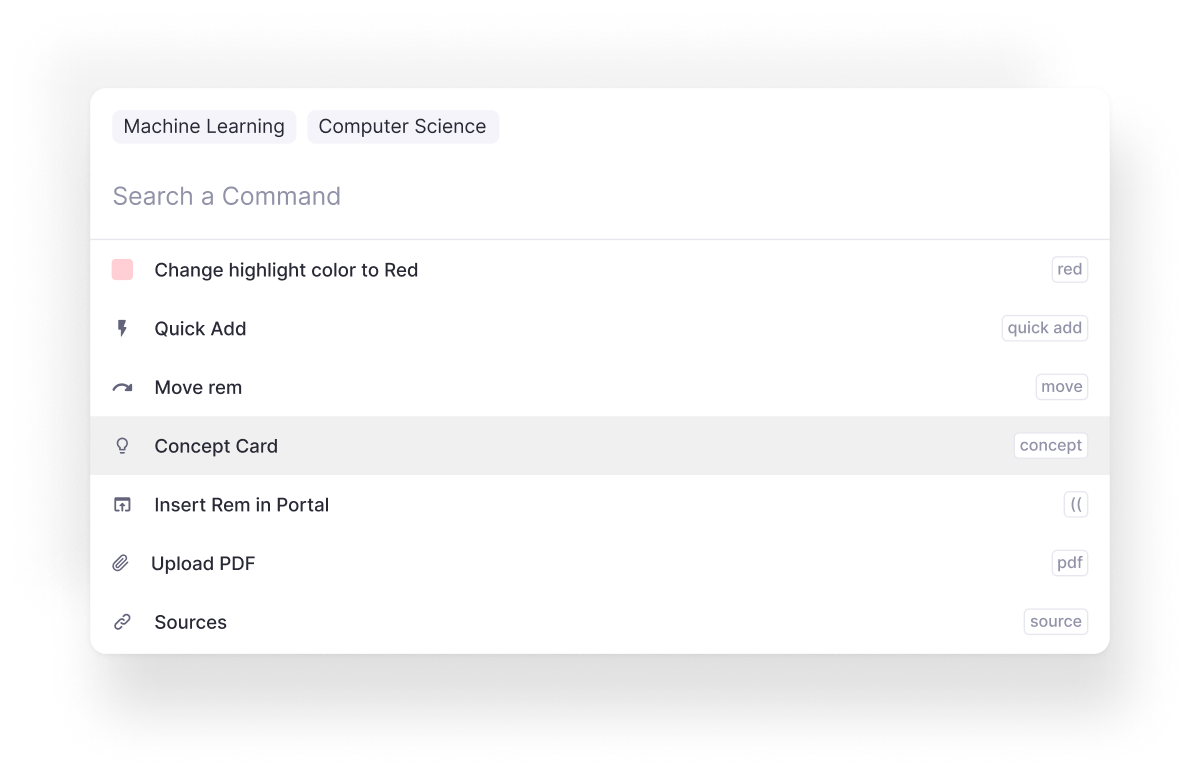
Omnibar: Centrum dowodzenia
Naciśnij Cmd+K (Mac) lub Ctrl+K (Windows), aby otworzyć omnibar. Znajdziesz w nim wszystko z /-menu, a także nawigację i akcje na wielu notatkach.
Nawiguj błyskawicznie
Przeskakuj do dowolnego dokumentu, folderu lub strony ustawień bez klikania.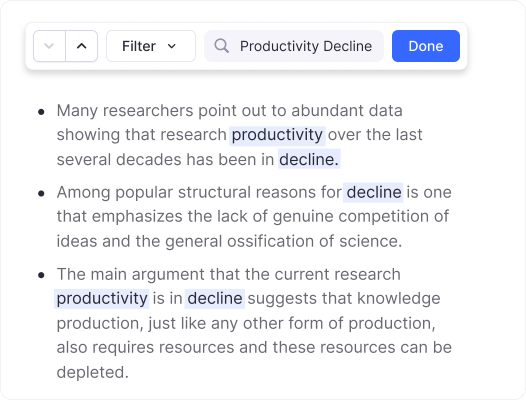
Zbiorcze działania
Zaznacz wiele notatek i zastosuj do nich działania jednocześnie.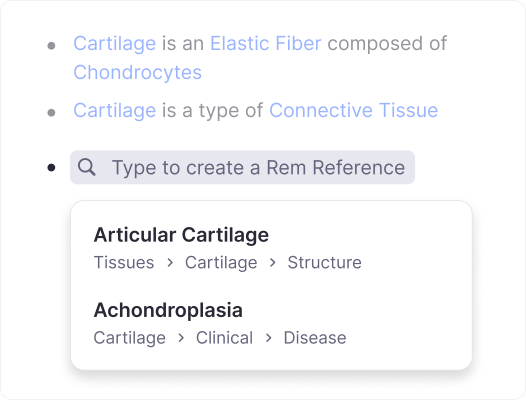
Skróty dla zaawansowanych użytkowników
Poznaj krótkie kody do najczęściej używanych akcji i wykonuj je błyskawicznie.Niewymagane zapamiętywanie
Po prostu wpisz, co chcesz zrobić, na przykład „fiszka”, „wyróżnienie” lub „tabela”, a menu to znajdzie. Opisz swoją intencję prostym językiem.
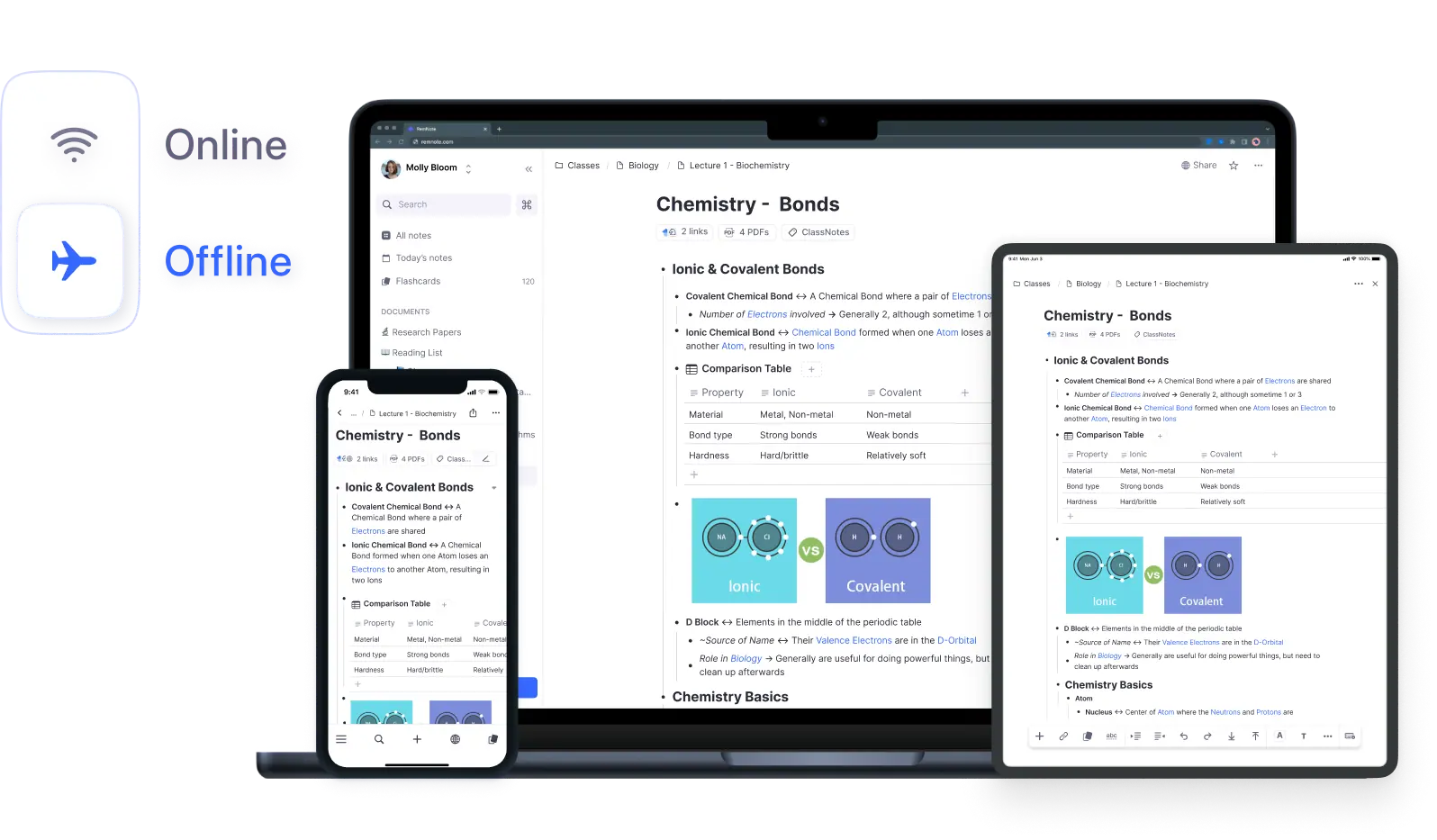
Stworzony dla każdego stylu pracy
Niezależnie od tego, czy wolisz skróty klawiaturowe, kliknięcia myszą, czy ich połączenie, RemNote dostosowuje się do Twojego sposobu pracy.
Studenci
Twórz fiszki i formatuj notatki bez zakłócania rytmu nauki.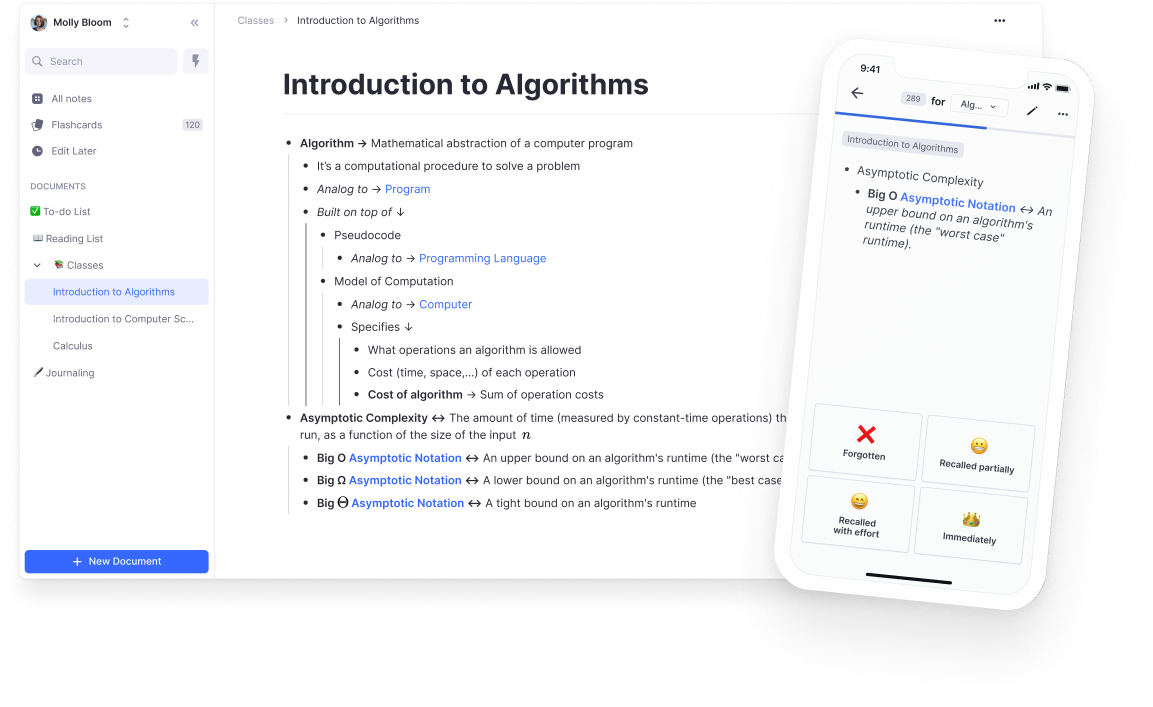
Badacze
Nawiguj między dokumentami i organizuj pomysły wydajnie za pomocą klawiatury.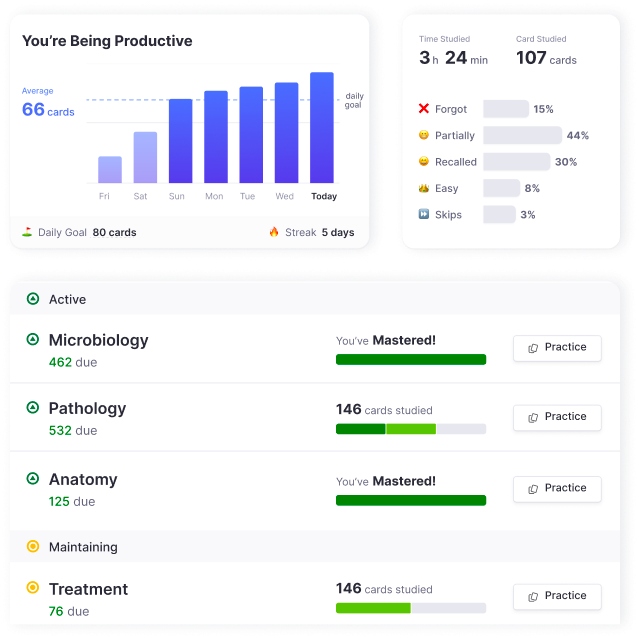
Zaawansowani użytkownicy
Opanuj skróty i wykonuj złożone przepływy pracy w kilka sekund.Dołącz do ponad 1 000 000 studentów zdobywających wyższe oceny
Często zadawane pytania
What is a slash menu and how does the RemNote omnibar work?
Menu ukośnika (otwierane przez naciśnięcie / podczas pisania) daje natychmiastowy dostęp do akcji na bieżącej notatce, takich jak formatowanie tekstu, wstawianie fiszek, dodawanie tabel czy osadzanie multimediów. Wystarczy wpisać /, a następnie to, co chcesz zrobić, a pasujące polecenia pojawią się natychmiast.
Omnibar (uruchamiany skrótem Cmd+K na Macu lub Ctrl+K na Windowsie) to bardziej rozbudowana wersja, która zawiera wszystko z menu slash, a także nawigację i operacje na wielu notatkach. Możesz przejść do dowolnego dokumentu, otworzyć ustawienia lub zastosować operacje zbiorcze na wybranych notatkach, a wszystko to bez odrywania rąk od klawiatury.
Can I create flashcards without leaving my notes?
Tak. Podczas robienia notatek wystarczy wpisać / i wyszukać typ fiszki, który chcesz utworzyć, na przykład fiszkę wielowierszową, fiszkę z luką lub podstawową fiszkę z pytaniem i odpowiedzią. Fiszka jest wstawiana bezpośrednio do Twoich notatek, dzięki czemu Twoje fiszki pozostają powiązane z kontekstem, w którym przyswajasz materiał.
Oznacza to, że nigdy nie musisz przełączać się do osobnej aplikacji z fiszkami ani przerywać nauki. Twoje fiszki są tworzone na miejscu i automatycznie dodawane do kolejki Spaced Repetition do przyszłych powtórek.
Do I need to memorize keyboard shortcuts to use RemNote?
Nie. Menu slash i omnibar zostały zaprojektowane tak, abyś mógł po prostu opisać, co chcesz zrobić, prostym językiem. Wpisz „wyróżnienie”, „tabela” lub „fiszka”, a pojawi się pasująca akcja. Nie musisz zapamiętywać żadnych skrótów, aby pracować wydajnie.
Dla zaawansowanych użytkowników, którzy chcą pracować jeszcze szybciej, przy każdej akcji wyświetlany jest skrót. Są to krótkie kombinacje liter, np. „imlc” dla wstawienia fiszki wielowierszowej, które pozwalają błyskawicznie wybierać polecenia. Nauka tych skrótów jest całkowicie opcjonalna i przydaje się dopiero po wypracowaniu własnego stylu pracy.
Can I access AI features through the omnibar?
Tak. Omnibar zapewnia dostęp do funkcji AI bezpośrednio z klawiatury. Możesz go używać do generowania fiszek z notatek, streszczania dokumentów lub zadawania pytań dotyczących twoich treści bez konieczności przechodzenia do osobnego interfejsu AI.
Ta integracja oznacza, że AI działa jako rozszerzenie twojego procesu tworzenia notatek. Zaznacz blok tekstu, otwórz omnibar i wybierz akcję AI, aby przekształcić, streścić lub rozwinąć swoje notatki w miejscu.
Is my data private and secure?
Tak. Twoje notatki i dokumenty są bezpiecznie przechowywane i objęte jasnymi zasadami ochrony prywatności. RemNote nie wykorzystuje Twoich treści do celów reklamowych ani nie udostępnia ich stronom trzecim. Twoja baza wiedzy należy do Ciebie.
RemNote to także aplikacja działająca w trybie offline, co oznacza, że Twoje dane są przechowywane lokalnie na Twoim urządzeniu. Kontrolujesz, kiedy i jak Twoje notatki synchronizują się z chmurą, a Twoja przestrzeń robocza pozostaje prywatna i dostępna tylko dla Ciebie.