

Fais tout depuis ton clavier
Le menu / et l'omnibar te donnent un accès instantané à toutes les fonctions de RemNote. Pas de raccourcis à mémoriser : tape simplement ce que tu veux faire.
Rejoins 1,000,000+ étudiants qui obtiennent de meilleures notes
Le /-menu : des actions en cours de frappe
Appuie sur / pendant la frappe pour ouvrir un menu de toutes les actions. Crée des cartes mémoire, mets en forme le texte, insère des tableaux sans quitter le clavier.
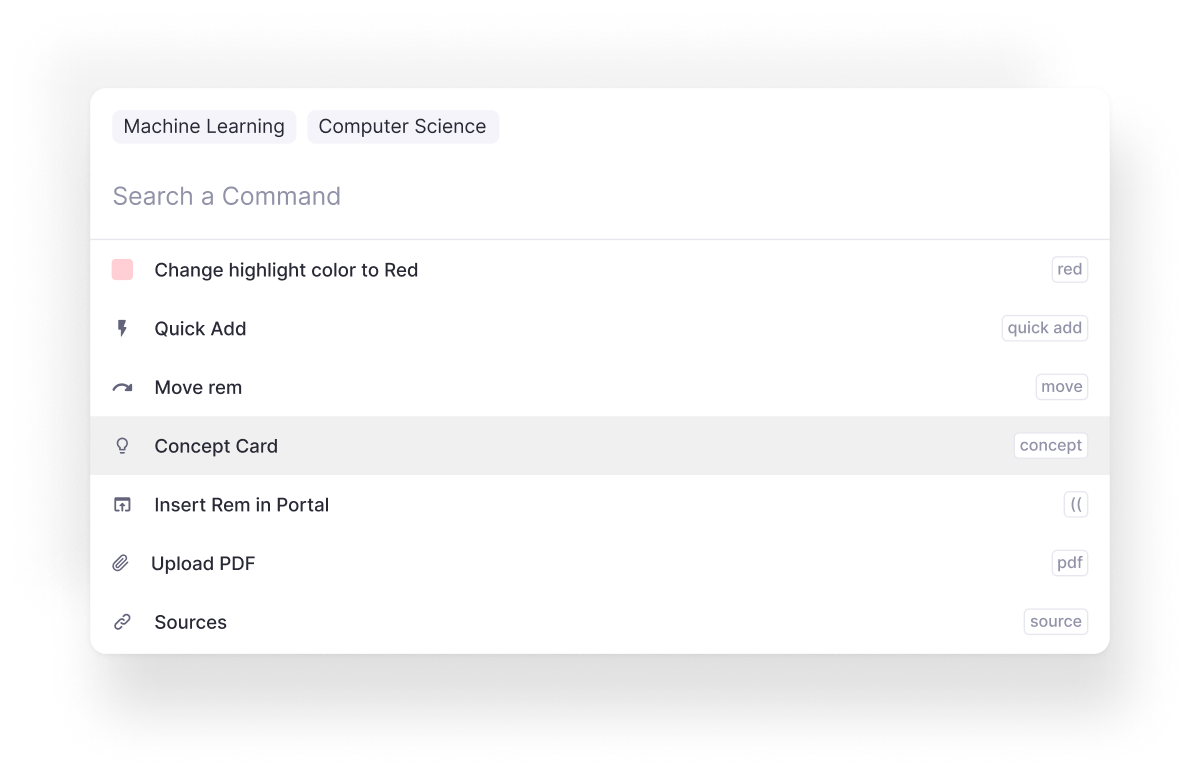
L'Omnibar : le centre de commande
Appuie sur Cmd+K (Mac) ou Ctrl+K (Windows) pour ouvrir l'omnibar. Elle contient tout le menu /, ainsi que la navigation et les actions sur plusieurs notes.
Naviguer instantanément
Accède à n'importe quel document, dossier ou page de paramètres sans cliquer.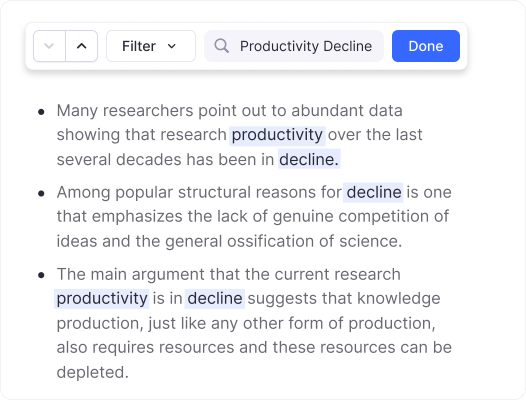
Actions en masse
Sélectionne plusieurs notes et applique-leur des actions simultanément.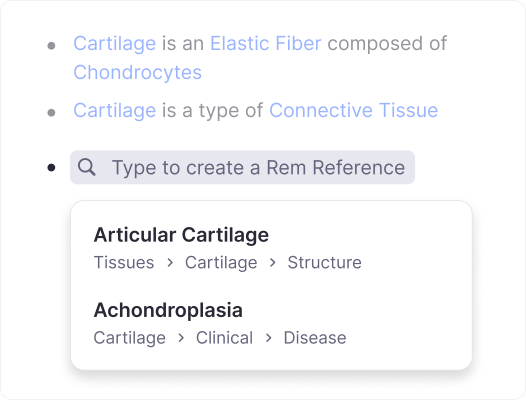
Raccourcis pour les utilisateurs avancés
Apprends des codes courts pour tes actions les plus fréquentes et exécute-les instantanément.Aucune mémorisation requise
Tape simplement ce que tu veux faire, comme « carte mémoire », « surlignage » ou « tableau », et le menu le trouvera. Décris ton intention avec tes propres mots.
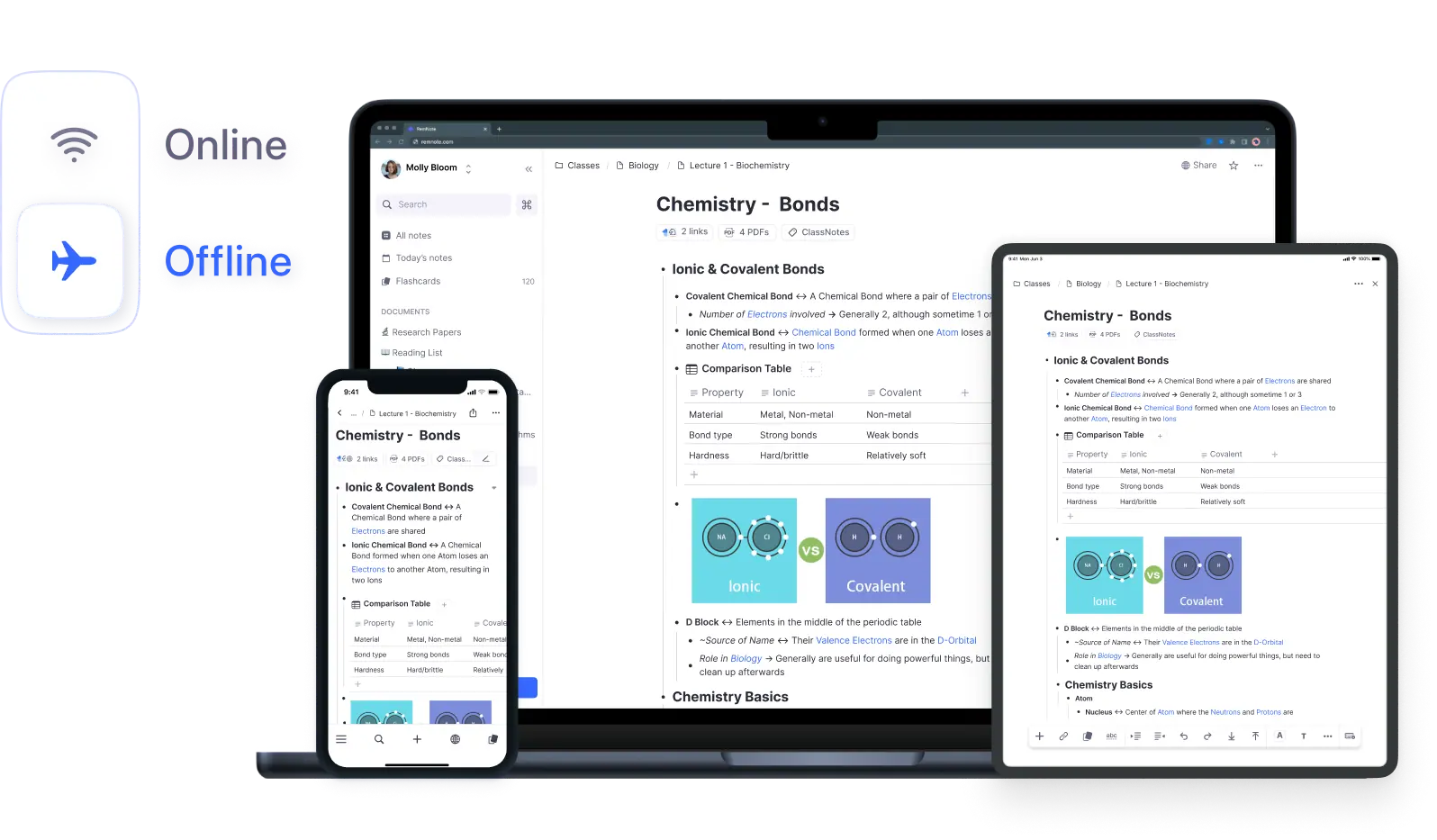
Conçu pour chaque méthode de travail
Que tu préfères les raccourcis clavier, les clics de souris ou un mélange des deux, RemNote s'adapte à ta façon de travailler.
Étudiants
Crée des cartes mémoire et mets en forme tes notes sans interrompre ton flux d'étude.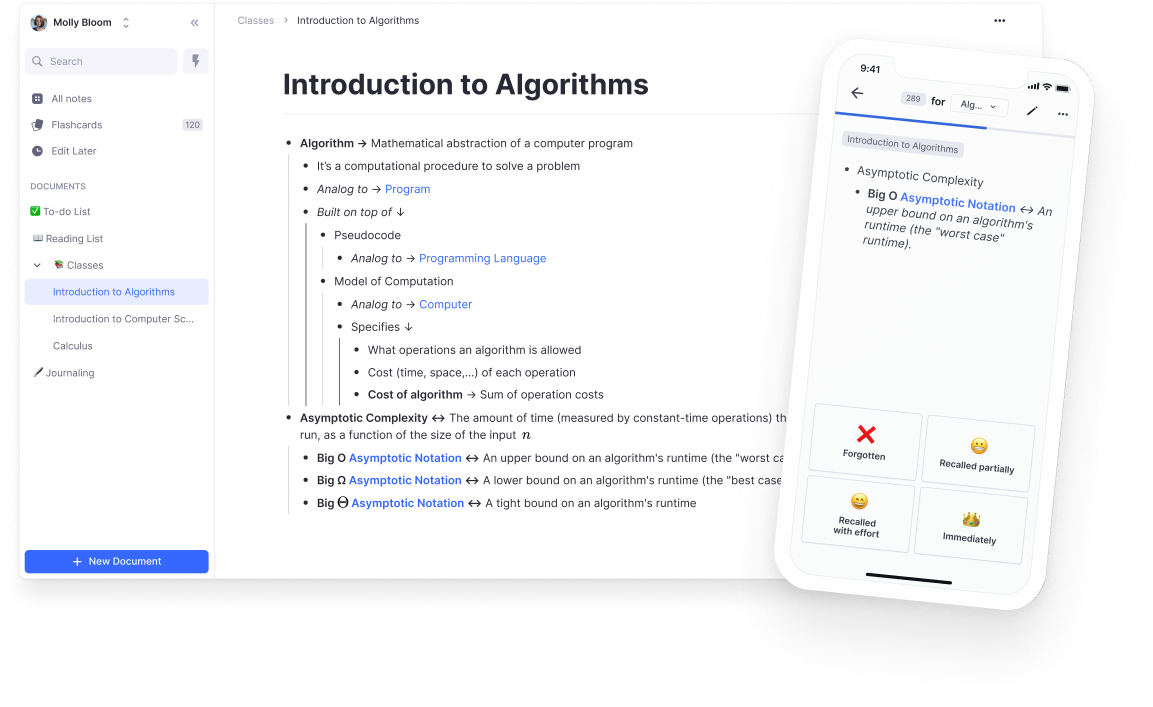
Chercheurs
Navigue entre les documents et organise tes idées efficacement avec le clavier.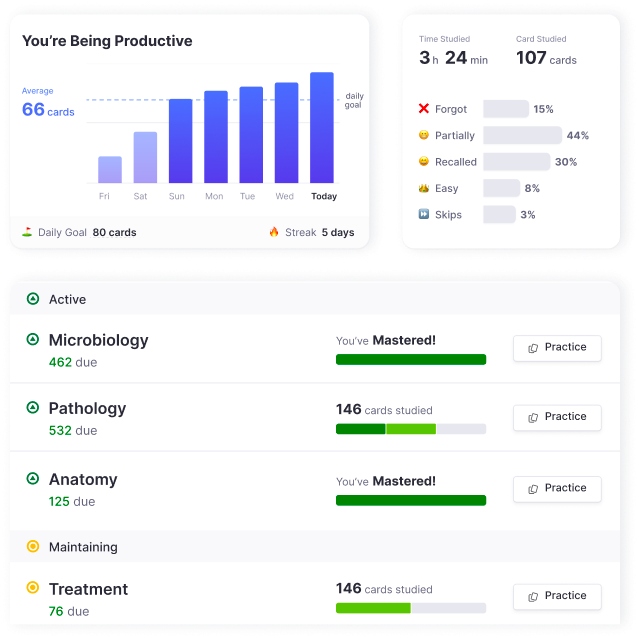
Utilisateurs avancés
Maîtrise les shortcodes et exécute des workflows complexes en quelques secondes.Rejoins plus de 1 000 000 d'étudiants et obtiens de meilleures notes
Foire aux questions
What is a slash menu and how does the RemNote omnibar work?
Le menu slash (qui s'ouvre en tapant / pendant la saisie) te donne un accès instantané aux actions sur ta note actuelle, comme la mise en forme du texte, l'insertion de cartes mémoire, l'ajout de tableaux ou l'intégration de médias. Il te suffit de taper / suivi de ce que tu veux faire, et les commandes correspondantes apparaissent immédiatement.
L'omnibar (accessible avec Cmd+K sur Mac ou Ctrl+K sur Windows) est une version plus puissante qui inclut tout le menu slash, ainsi que des actions de navigation et des opérations sur plusieurs notes. Tu peux accéder à n'importe quel document, ouvrir les paramètres ou appliquer des opérations en masse sur les notes sélectionnées, le tout sans quitter le clavier.
Can I create flashcards without leaving my notes?
Oui. Pendant que tu prends des notes, tape simplement / et recherche le type de carte mémoire que tu veux créer, comme une carte multi-lignes, une carte à trous ou une simple carte question-réponse. La carte est insérée directement dans tes notes, ainsi tes cartes mémoire restent connectées au contexte dans lequel tu as appris le contenu.
Cela signifie que tu n'as plus besoin de passer à une application de cartes mémoire séparée ou d'interrompre ton rythme d'étude. Tes cartes sont créées sur place et automatiquement ajoutées à ta file d'attente de répétition espacée pour tes révisions futures.
Do I need to memorize keyboard shortcuts to use RemNote?
Non. Le menu slash et l'omnibar sont conçus pour que tu puisses simplement décrire ce que tu veux faire en langage naturel. Tape « surlignage », « tableau » ou « carte mémoire » et l'action correspondante apparaît. Tu n'as pas besoin de mémoriser de raccourcis pour être productif.
Pour les utilisateurs avancés qui veulent encore plus de rapidité, chaque action affiche un shortcode à côté. Ce sont de courtes combinaisons de lettres, comme « imlc » pour Insérer une carte multi-lignes, qui te permettent de sélectionner des commandes instantanément. Apprendre ces shortcodes est entièrement facultatif et n'est utile qu'une fois que tu as établi ton propre flux de travail.
Can I access AI features through the omnibar?
Oui. L'omnibar te permet d'accéder aux fonctionnalités IA directement depuis ton clavier. Tu peux l'utiliser pour générer des cartes mémoire à partir de tes notes, résumer des documents ou poser des questions sur ton contenu sans avoir à naviguer vers une interface IA distincte.
Cette intégration signifie que l'IA agit comme une extension de ton flux de travail de prise de notes. Sélectionne un bloc de texte, ouvre l'omnibar et choisis une action IA pour transformer, résumer ou développer tes notes sur place.
Is my data private and secure?
Oui. Tes notes et documents sont stockés en toute sécurité avec des protections de confidentialité claires. RemNote n'utilise pas ton contenu à des fins publicitaires et ne le partage pas avec des tiers. Ta base de connaissances t'appartient.
RemNote est également une app qui fonctionne d'abord hors ligne, ce qui signifie que tes données sont stockées localement sur ton appareil. Tu contrôles quand et comment tes notes se synchronisent avec le cloud, et ton espace de travail reste privé et accessible uniquement par toi.