

Haz de todo desde tu teclado
El menú / y la omnibarra te dan acceso instantáneo a todas las funciones de RemNote. No hay atajos que memorizar: solo tienes que escribir lo que quieres hacer.
¡Únete a 1,000,000+ estudiantes que obtienen mejores notas
El Menú /: acciones mientras escribes
Presiona / mientras escribes para abrir un menú con todas las acciones. Crea tarjetas de estudio, formatea el texto e inserta tablas sin dejar el teclado.
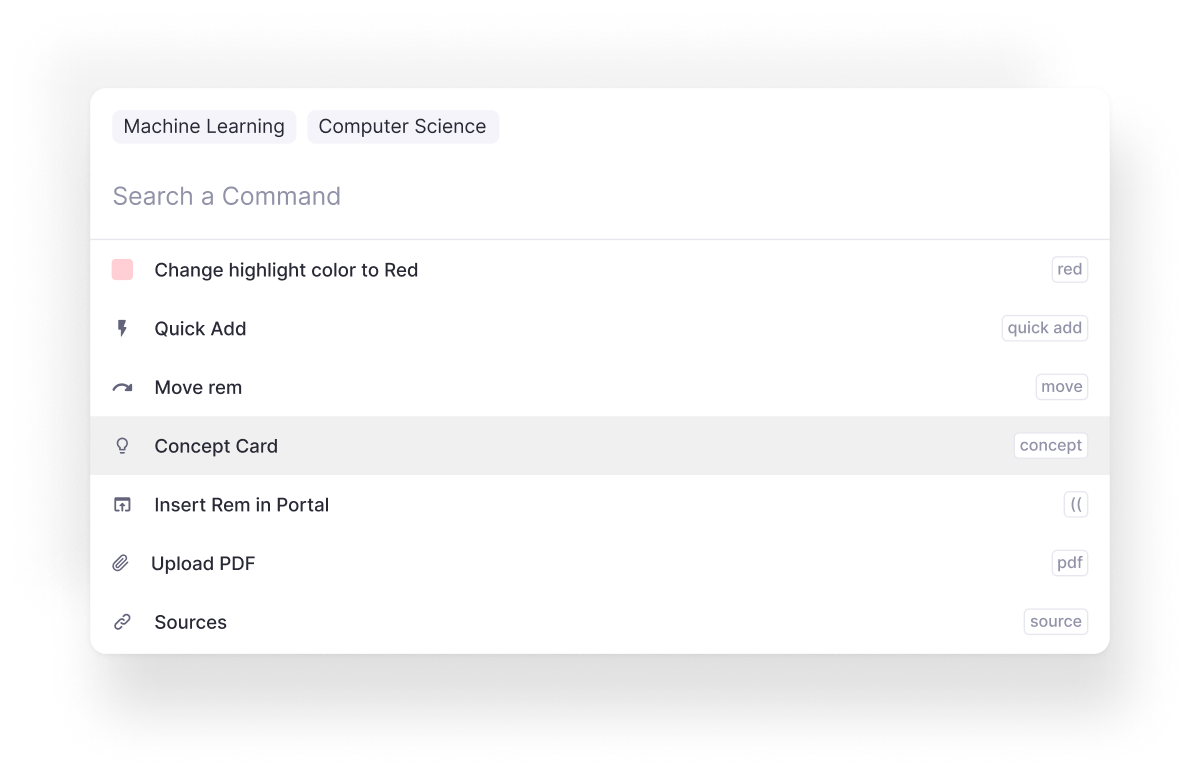
El Omnibar: Centro de comandos
Presiona Cmd+K (Mac) o Ctrl+K (Windows) para abrir el omnibar. Incluye todo lo del menú /, además de la navegación y acciones para múltiples notas.
Navega al instante
Salta a cualquier documento, carpeta o página de configuración sin hacer clic.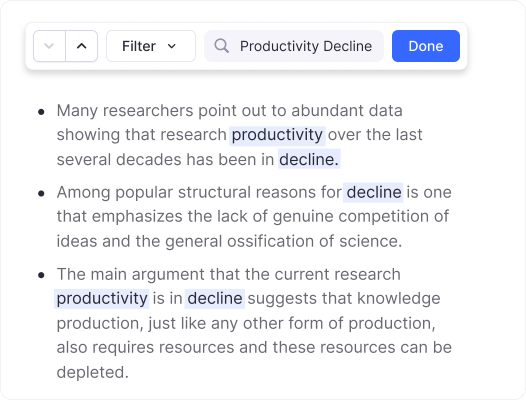
Acciones en bloque
Selecciona varias notas y aplica acciones a todas a la vez.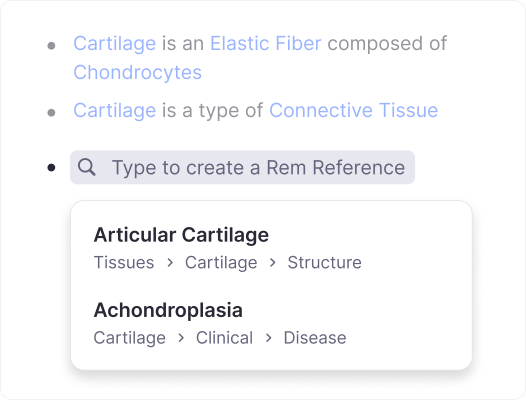
Shortcodes para usuarios avanzados
Aprende códigos breves para tus acciones más usadas y ejecútalas al instante.Ninguna memorización requerida
Simplemente escribe lo que quieres hacer, como «tarjeta», «resaltado» o «tabla», y el menú lo encontrará. Describe tu intención con un lenguaje sencillo.
Creado para cada flujo de trabajo
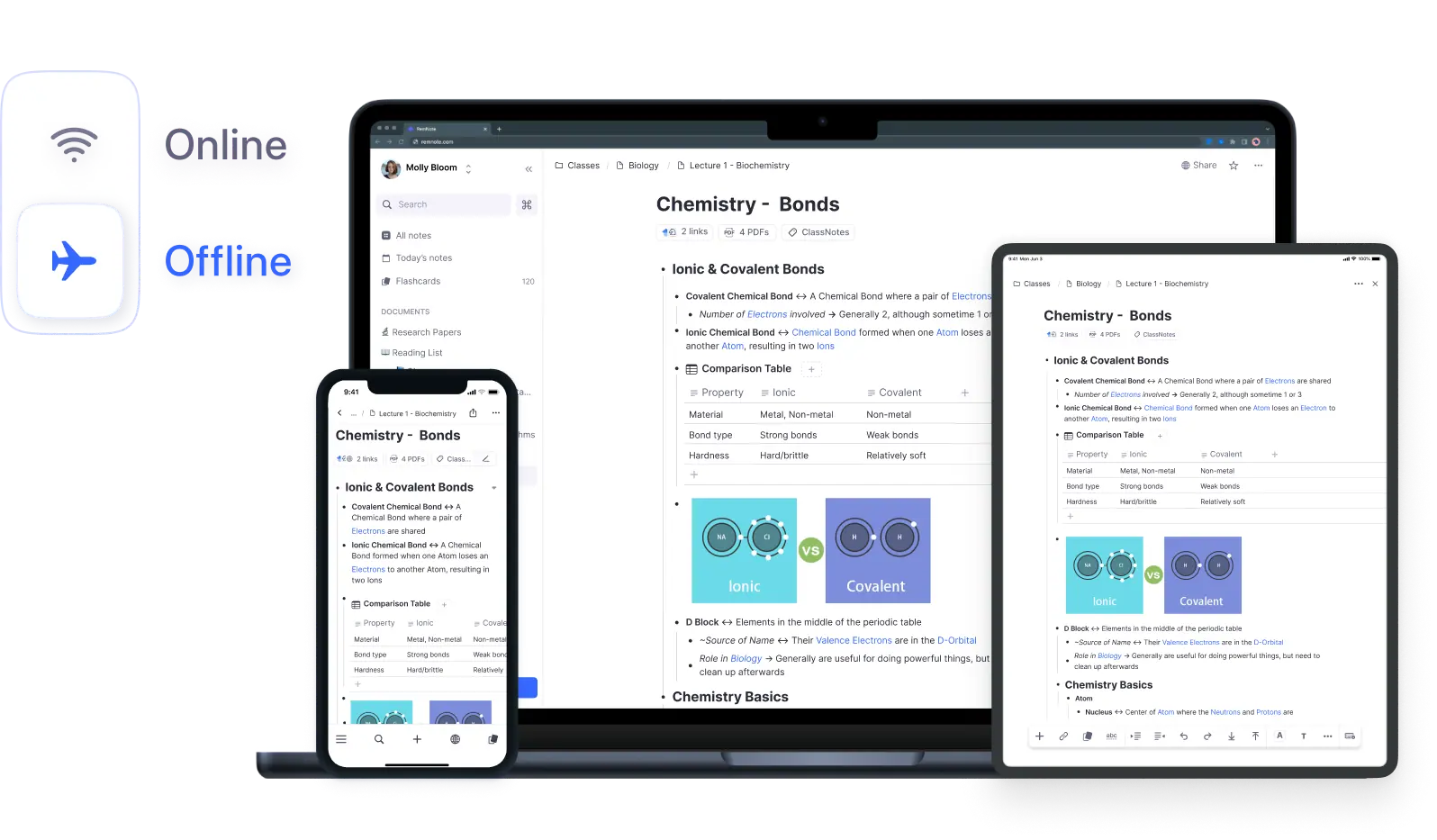
Tanto si prefieres los atajos de teclado, los clics del ratón o una mezcla, RemNote se adapta a tu forma de trabajar.
Estudiantes
Crea tarjetas de estudio y formatea tus notas sin interrumpir tu flujo de estudio.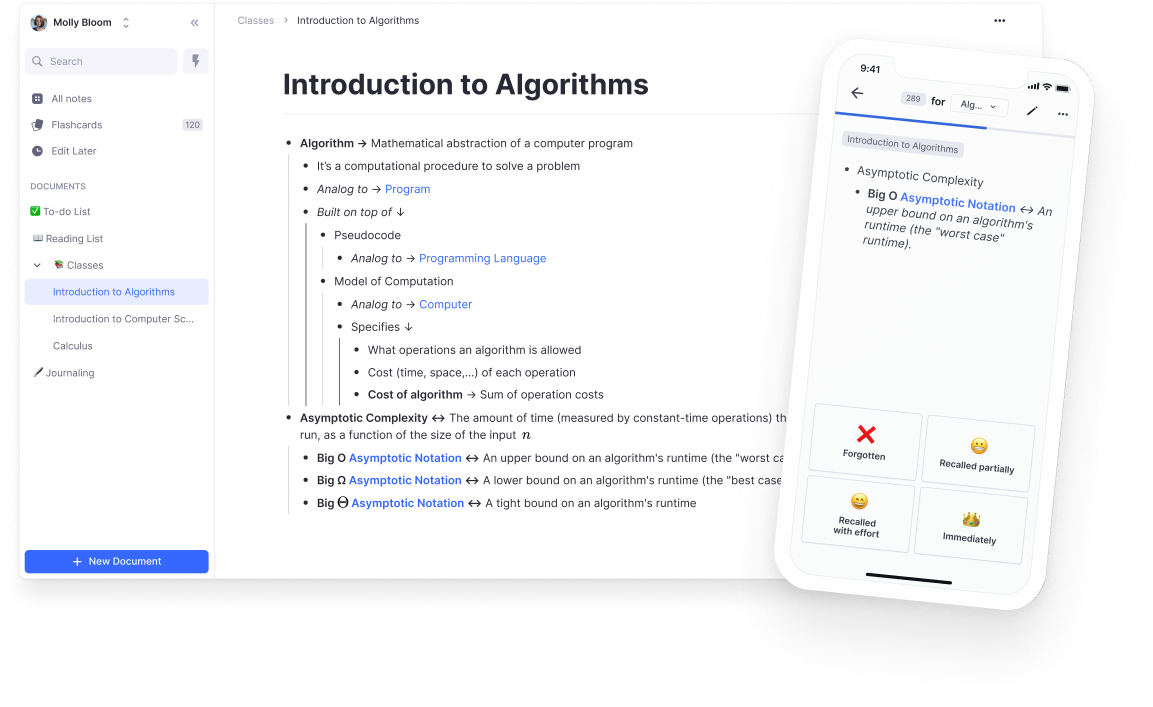
Investigadores
Navega entre documentos y organiza tus ideas de forma eficiente con el teclado.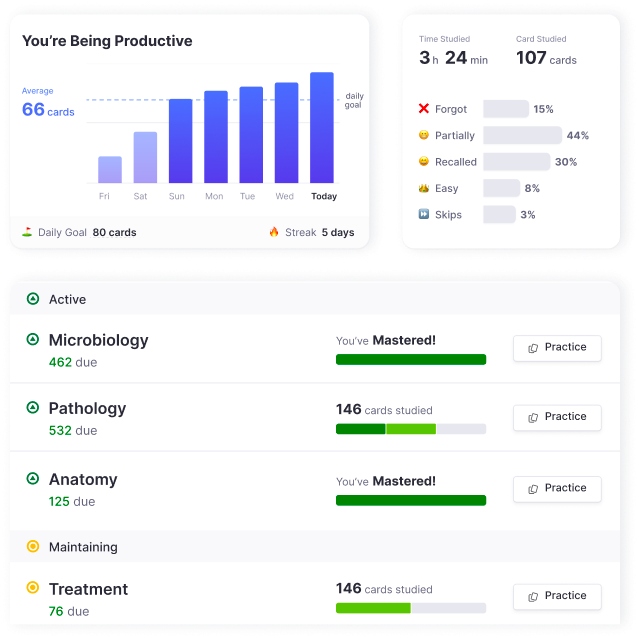
Usuarios avanzados
Domina los shortcodes y ejecuta flujos de trabajo complejos en segundos.¡Únete a más de 1.000.000 de estudiantes que sacan mejores notas
Preguntas frecuentes
What is a slash menu and how does the RemNote omnibar work?
El menú de la barra diagonal (que se abre pulsando / mientras escribes) te da acceso instantáneo a acciones en tu nota actual, como dar formato al texto, insertar tarjetas de estudio, añadir tablas o incrustar contenido multimedia. Solo tienes que escribir / seguido de lo que quieres hacer y los comandos correspondientes aparecerán inmediatamente.
La omnibar (se abre con Cmd+K en Mac o Ctrl+K en Windows) es una versión más potente que incluye todo lo del menú de la barra inclinada, además de acciones de navegación y para múltiples notas. Puedes ir a cualquier documento, abrir la configuración o aplicar operaciones masivas en las notas seleccionadas, todo sin dejar el teclado.
Can I create flashcards without leaving my notes?
Sí. Mientras tomas notas, simplemente escribe / y busca el tipo de tarjeta de estudio que quieres crear, como una tarjeta multilínea, cloze deletion o una tarjeta básica de pregunta y respuesta. La tarjeta se inserta directamente en tus notas, así que tus tarjetas de estudio permanecen conectadas al contexto donde aprendiste el material.
Esto significa que nunca necesitarás cambiar a una app de tarjetas de estudio separada ni interrumpir tu flujo de estudio. Tus tarjetas se crean en el mismo lugar y se añaden automáticamente a tu cola de repetición espaciada para repasarlas en el futuro.
Do I need to memorize keyboard shortcuts to use RemNote?
No. El menú de la barra inclinada y la omnibarra están diseñados para que simplemente describas lo que quieres hacer en un lenguaje sencillo. Escribe «resaltar», «tabla» o «tarjeta» y aparecerá la acción correspondiente. No necesitas memorizar ningún atajo para ser productivo.
Para los usuarios avanzados que quieran aún más velocidad, cada acción muestra un código abreviado al lado. Son combinaciones breves de letras, como «imlc» para Insertar Tarjeta Multilínea, que te permiten seleccionar comandos al instante. Aprender estos códigos abreviados es totalmente opcional y solo es útil una vez que hayas establecido tu flujo de trabajo personal.
Can I access AI features through the omnibar?
Sí. La omnibar te da acceso a funciones con IA directamente desde tu teclado. Puedes usarla para generar tarjetas de estudio a partir de tus notas, resumir documentos o hacer preguntas sobre tu contenido sin tener que navegar a una interfaz de IA separada.
Esta integración significa que la IA actúa como una extensión de tu flujo de trabajo de toma de notas. Selecciona un bloque de texto, abre el omnibar y elige una acción de IA para transformar, resumir o expandir tus notas en el mismo lugar.
Is my data private and secure?
Sí. Tus notas y documentos se almacenan de forma segura con claras medidas de protección de la privacidad. RemNote no utiliza tu contenido para publicidad ni lo comparte con terceros. Tu Base de Conocimientos te pertenece.
RemNote también es una aplicación que funciona sin conexión, lo que significa que tus datos se almacenan localmente en tu dispositivo. Tú controlas cuándo y cómo se sincronizan tus notas con la nube, y tu espacio de trabajo permanece privado y accesible solo para ti.