

Tab-Navigation für deine Notizen
Navigiere durch deine Notizen wie in einem Webbrowser. Halte mehrere Dokumente in Tabs geöffnet und wechsle sofort zwischen ihnen.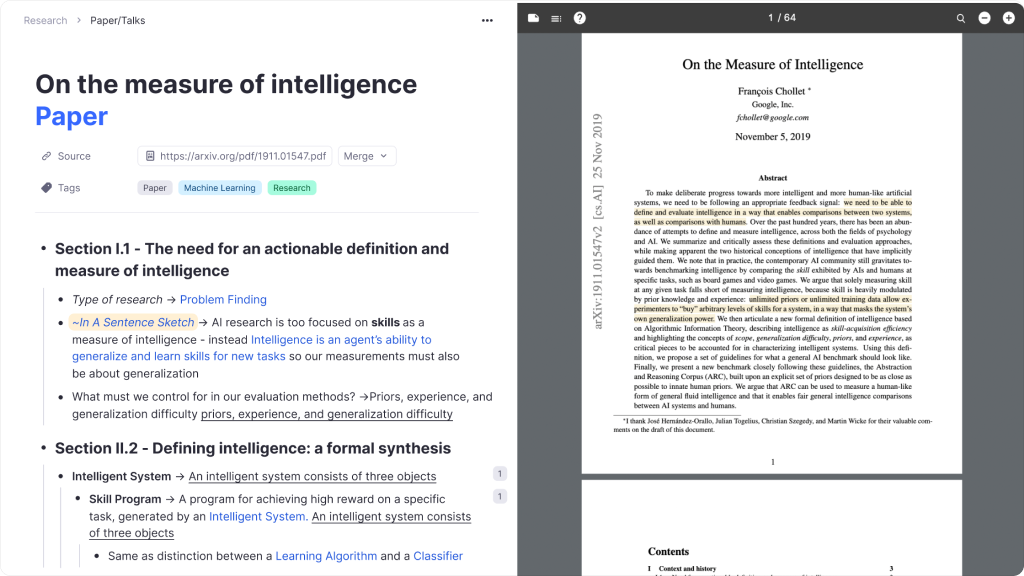
Schließ dich 1,000,000+ Studierenden an, die bessere Noten erzielen
Gleichzeitig mit mehreren Dokumenten arbeiten
Halte deine Vorlesungsnotizen, Lehrbuch-PDFs und Karteikarten gleichzeitig geöffnet. Kein Hin- und Herwechseln und kein Verlieren des Überblicks mehr.
Gesperrte Tabs für schnellen Zugriff
Pinne deine meistgenutzten Dokumente an, damit sie geöffnet bleiben. Perfekt für tägliche Notizen, To-do-Listen und Dashboards.
Immer verfügbar
Gesperrte Tabs bleiben geöffnet, bis du sie entsperrst.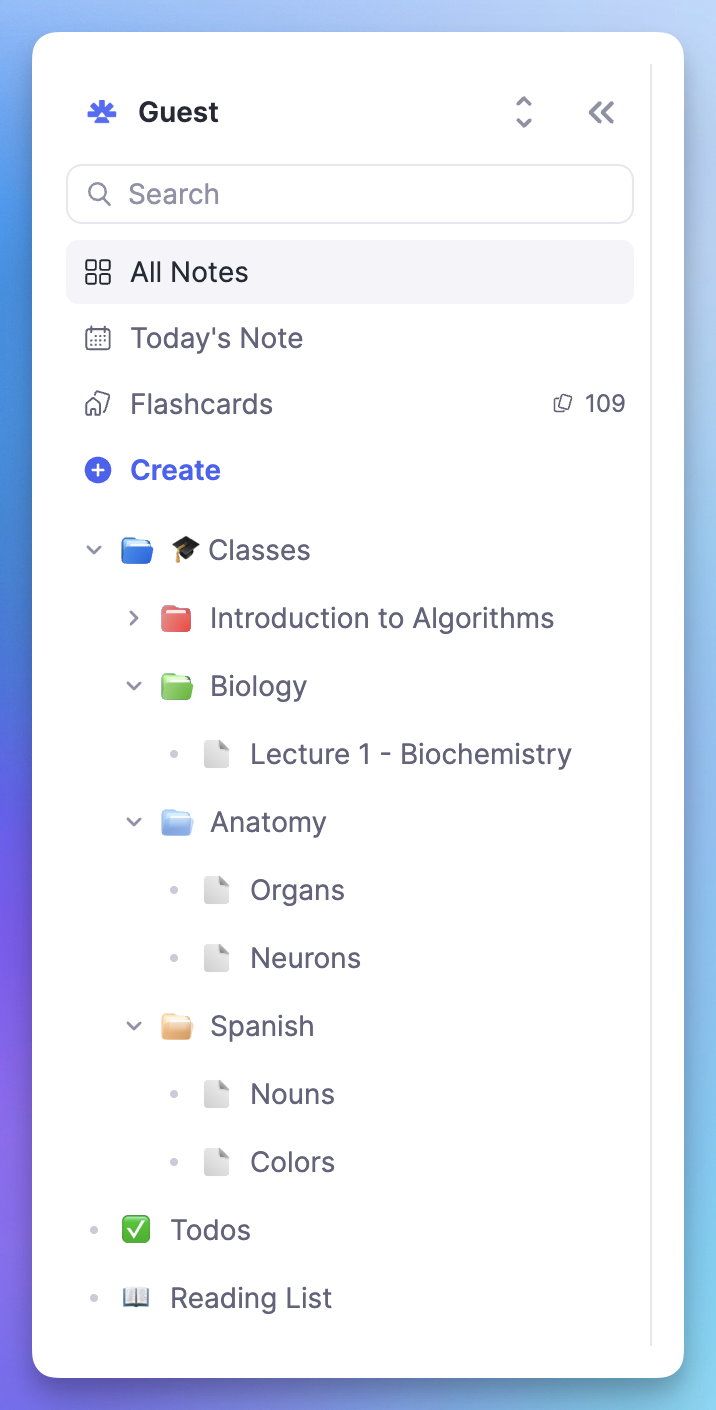
Smartes Link-Verhalten
Wenn du auf Links in einem gesperrten Tab klickst, öffnen sie sich automatisch in einem neuen Tab.Rechtsklick zum Sperren
Ein Rechtsklick genügt, um einen Tab zu sperren.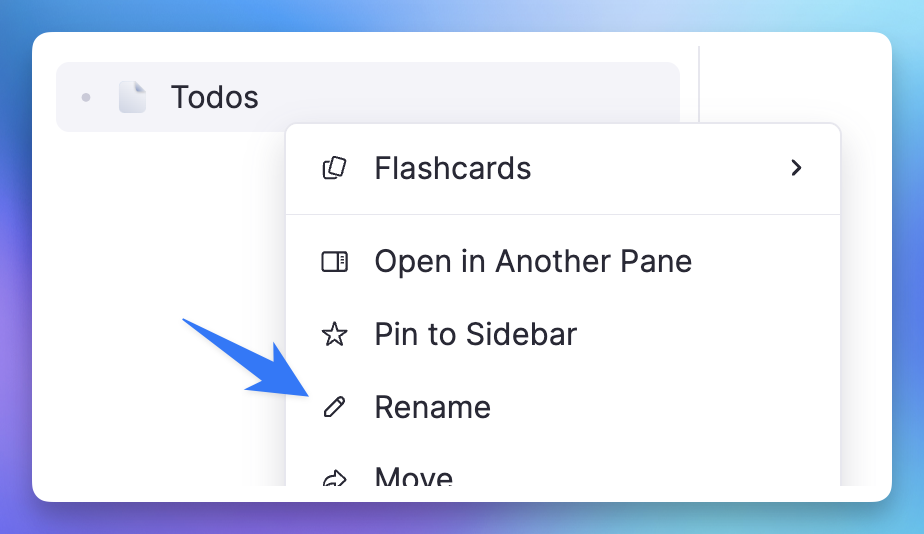
Tastenkombinationen für mehr Geschwindigkeit
Öffne, schließe und wechsle zwischen Tabs, ohne deine Maus zu benutzen. Meistere die Tastenkombinationen und navigiere in Gedankenschnelle.
Mehrere Paneele pro Tab
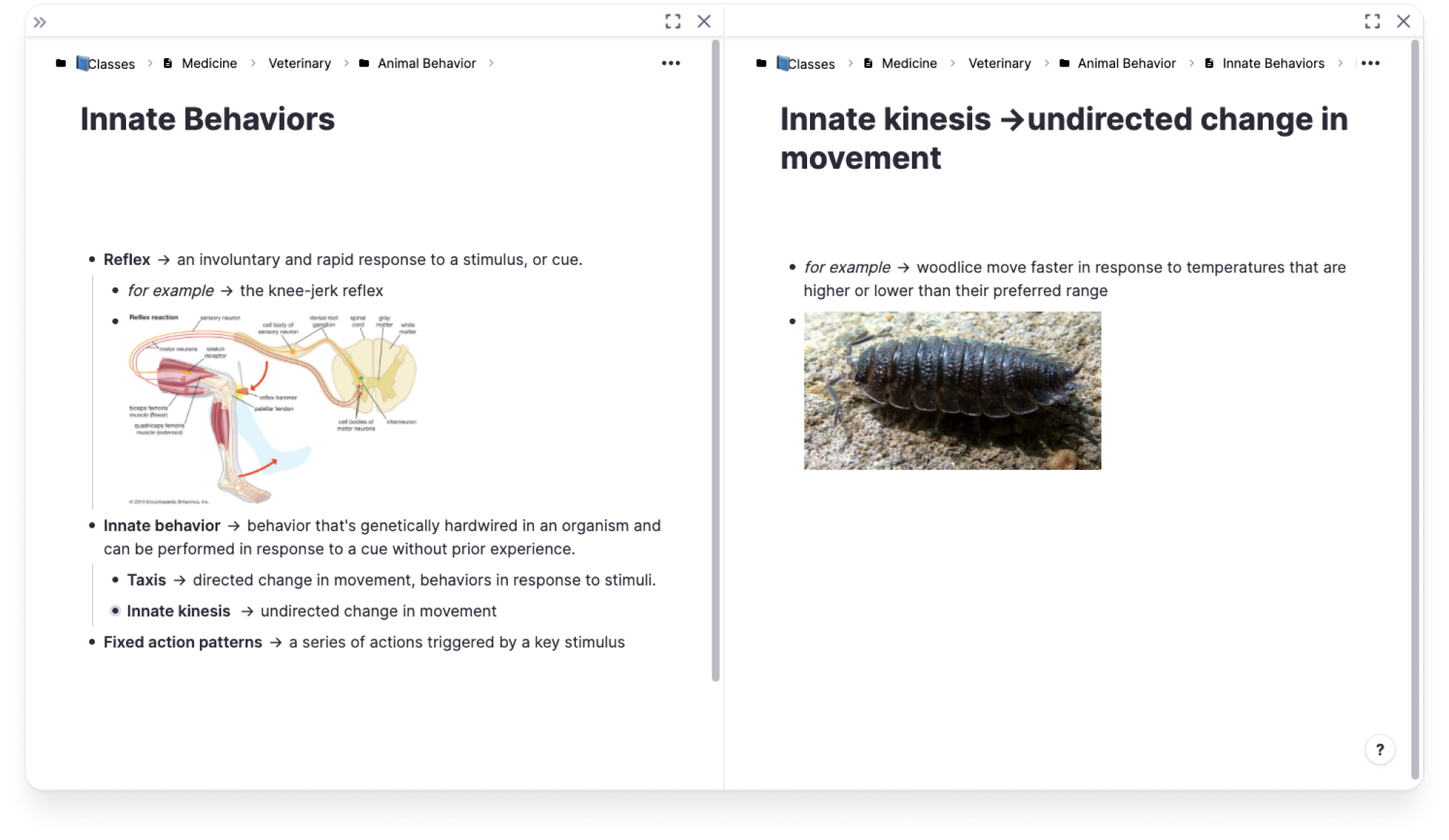
Teile deine Ansicht, um mehrere Dokumente nebeneinander in einem einzigen Tab anzuzeigen. Perfekt zum Vergleichen von Notizen oder als Referenz beim Schreiben.
Nebeneinander-Ansicht
Sieh dir deine Vorlesungsnotizen neben deinen Karteikarten an.Referenz beim Schreiben
Halte dein Quellmaterial sichtbar, während du Notizen machst.Organisierter Arbeitsbereich
Halte zusammengehörige Dokumente in einem Tab beisammen.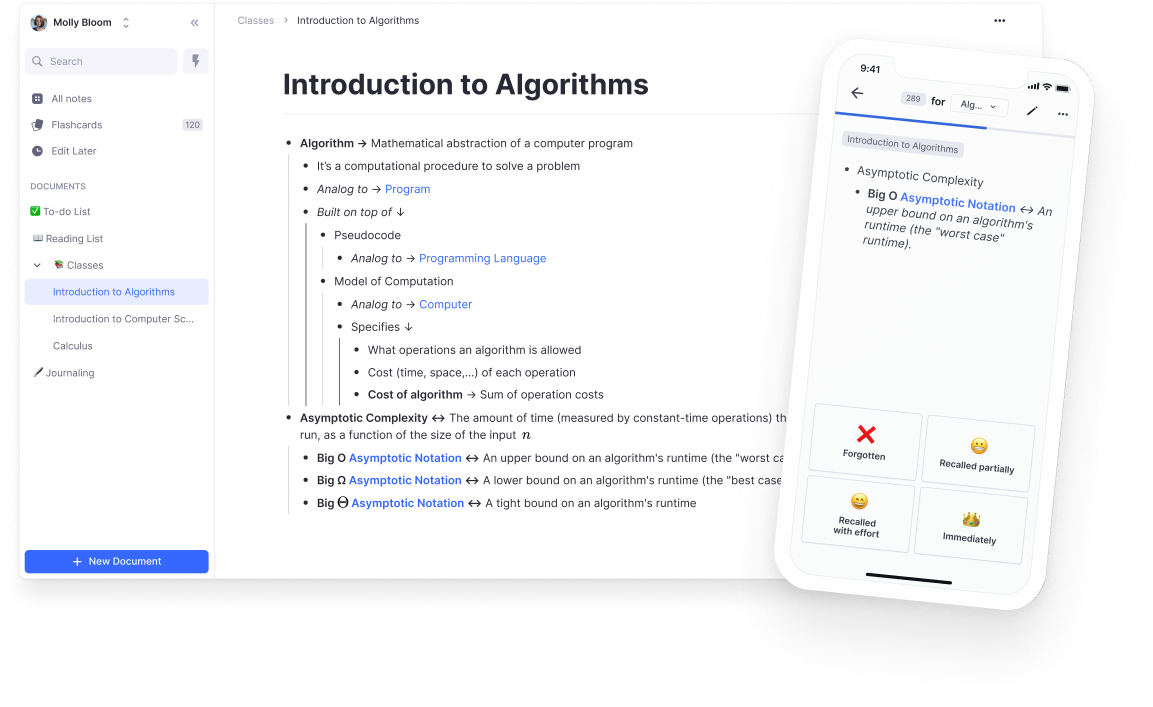
Schließ dich über 1.000.000 Studenten an und verbessere deine Noten
Häufig gestellte Fragen
How do tabs in RemNote help with studying efficiency?
Mit Tabs hältst du mehrere Dokumente gleichzeitig geöffnet und wechselst zwischen Vorlesungsnotizen, Lehrbuch-PDFs und Karteikartenstapeln, ohne den Überblick zu verlieren. Anstatt ständig in der Sidebar hin und her zu navigieren, wechselst du sofort zwischen den Tabs, genau wie in einem Webbrowser.
Das ist besonders wertvoll, wenn du beim Lernen Material aus verschiedenen Quellen miteinander vergleichen musst. Du kannst dein Quellenmaterial in einem Tab und deine Zusammenfassungen in einem anderen geöffnet haben. So bleibt alles zugänglich, ohne eine einzelne Ansicht zu überladen.
Can I view multiple documents side by side in RemNote?
Ja. Jeder Tab in RemNote kann in mehrere Paneele aufgeteilt werden, sodass du zwei oder mehr Dokumente nebeneinander in einem einzigen Tab anzeigen kannst. Das ist nützlich, um auf der einen Seite ein PDF zu lesen und auf der anderen Notizen zu machen oder um beim Wiederholen zwei verschiedene Notizen zu vergleichen.
Du kannst auch gesperrte Tabs verwenden, um häufig genutzte Dokumente wie tägliche Notizen oder eine To-do-Liste anzupinnen. Gesperrte Tabs bleiben dauerhaft geöffnet und alle Links, die du darin anklickst, werden in einem neuen Tab geöffnet, sodass dein angepinntes Dokument niemals ersetzt wird.
Do my open tabs sync across devices?
Ja. Deine geöffneten Tabs und ihr Status werden gespeichert, sodass du auf einem anderen Gerät genau dort weitermachen kannst, wo du aufgehört hast. Starte eine Lerneinheit auf deinem Laptop mit mehreren geöffneten Tabs und setze sie dann auf deinem Desktop oder Tablet fort, ohne etwas neu öffnen zu müssen.
Die Synchronisierung funktioniert auf Mac, Windows, Linux, iOS, Android und in der Web-App. Das Layout deines Arbeitsbereichs, einschließlich gesperrter Tabs und der Anordnung der Paneele, wird übernommen, damit du überall denselben Workflow beibehältst.
How are RemNote tabs different from browser tabs?
RemNote-Tabs sind speziell für das Erstellen von Notizen und das Lernen konzipiert. Im Gegensatz zu Browser-Tabs unterstützen sie Funktionen wie gesperrte Tabs, die angepinnt bleiben, geteilte Paneele für die Ansicht nebeneinander und Tastenkombinationen zum Navigieren zwischen Dokumenten. Außerdem synchronisieren sie den Zustand deines Arbeitsbereichs automatisch über alle Geräte hinweg.
Browser-Tabs sind generisch und haben keinen Bezug zu deinen Inhalten. RemNote-Tabs verstehen deine Wissensdatenbank, sodass Aktionen wie das Klicken auf eine Referenz oder die Suche nach einem Dokument direkt in das Tab-System integriert sind, was deinen Arbeitsablauf reibungslos und ununterbrochen macht.
Is my data private and secure?
Ja. Deine Notizen und Dokumente werden sicher gespeichert und sind durch klare Datenschutzrichtlinien geschützt. RemNote verwendet deine Inhalte nicht für Werbezwecke oder teilt sie mit Dritten. Deine Wissensdatenbank gehört dir.
RemNote unterstützt auch einen Offline-Modus, bei dem deine Daten lokal auf deinem Gerät gespeichert werden. Du bestimmst, wann und wie deine Notizen mit der Cloud synchronisiert werden, und dein Arbeitsbereich bleibt privat und nur für dich zugänglich.