

Erledige alles mit deiner Tastatur
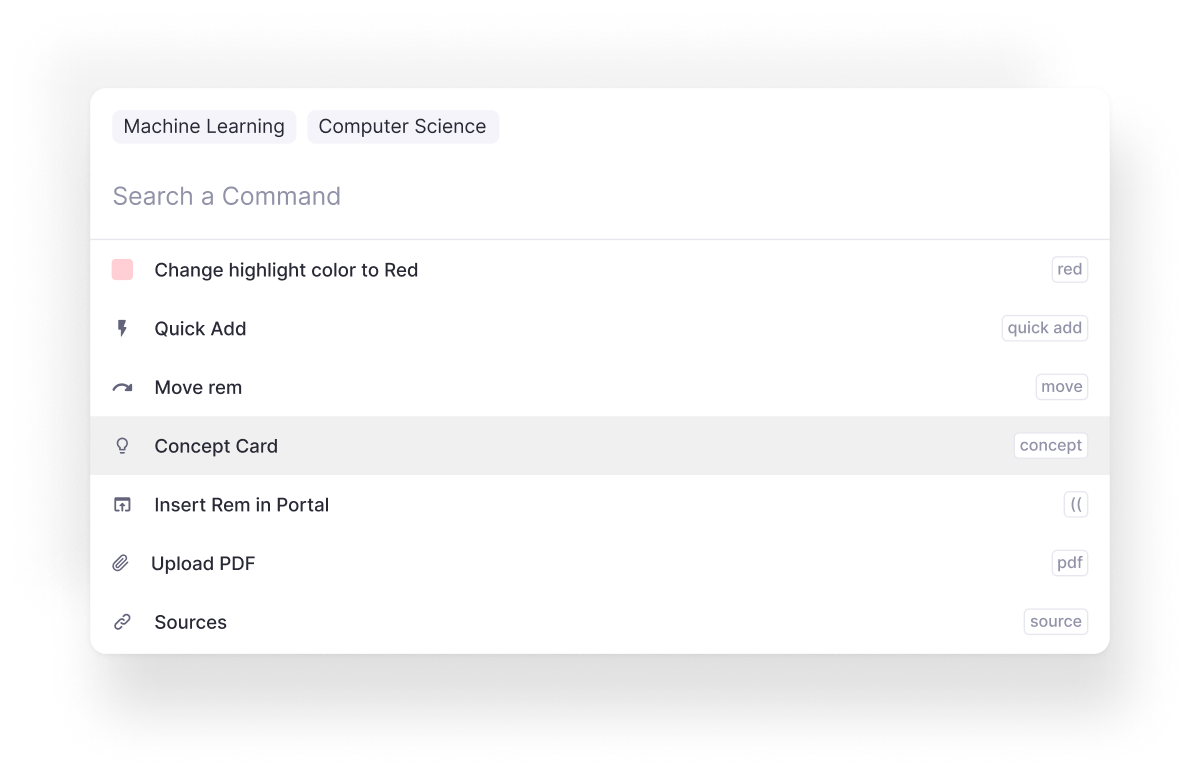
Das /-Menü und die Omnibar geben dir sofortigen Zugriff auf alle Funktionen in RemNote. Du musst dir keine Tastenkombinationen merken: Tippe einfach, was du tun möchtest.
Schließ dich 1,000,000+ Studierenden an, die bessere Noten erzielen
Das /-Menü: Aktionen beim Tippen
Drücke während des Tippens /, um ein Menü mit allen Aktionen zu öffnen. Erstelle Karteikarten, formatiere Text und füge Tabellen ein, ohne die Tastatur zu verlassen.
Die Omnibar: Kommandozentrale
Drücke Cmd+K (Mac) oder Strg+K (Windows), um die Omnibar zu öffnen. Sie enthält alles aus dem /-Menü, plus Navigation und Aktionen für mehrere Notizen.
Sofort navigieren
Springe zu jedem Dokument, Ordner oder den Einstellungen, ohne zu klicken.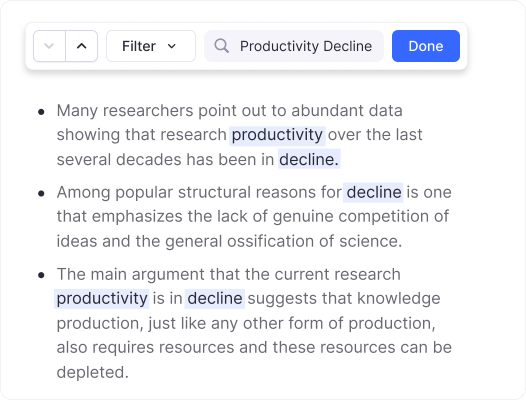
Massen-Aktionen
Wähle mehrere Notizen aus und wende Aktionen auf alle gleichzeitig an.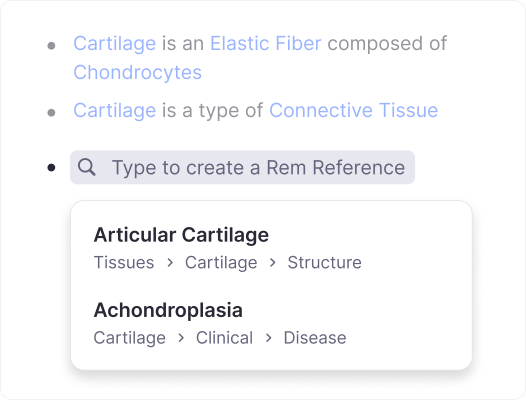
Shortcodes für Power-User
Lerne Kurzbefehle für deine meistgenutzten Aktionen und führe sie sofort aus.Kein Auswendiglernen erforderlich
Tippe einfach ein, was du tun möchtest, wie „Karteikarte“, „Markierung“ oder „Tabelle“, und das Menü findet es. Beschreibe deine Absicht in einfacher Sprache.
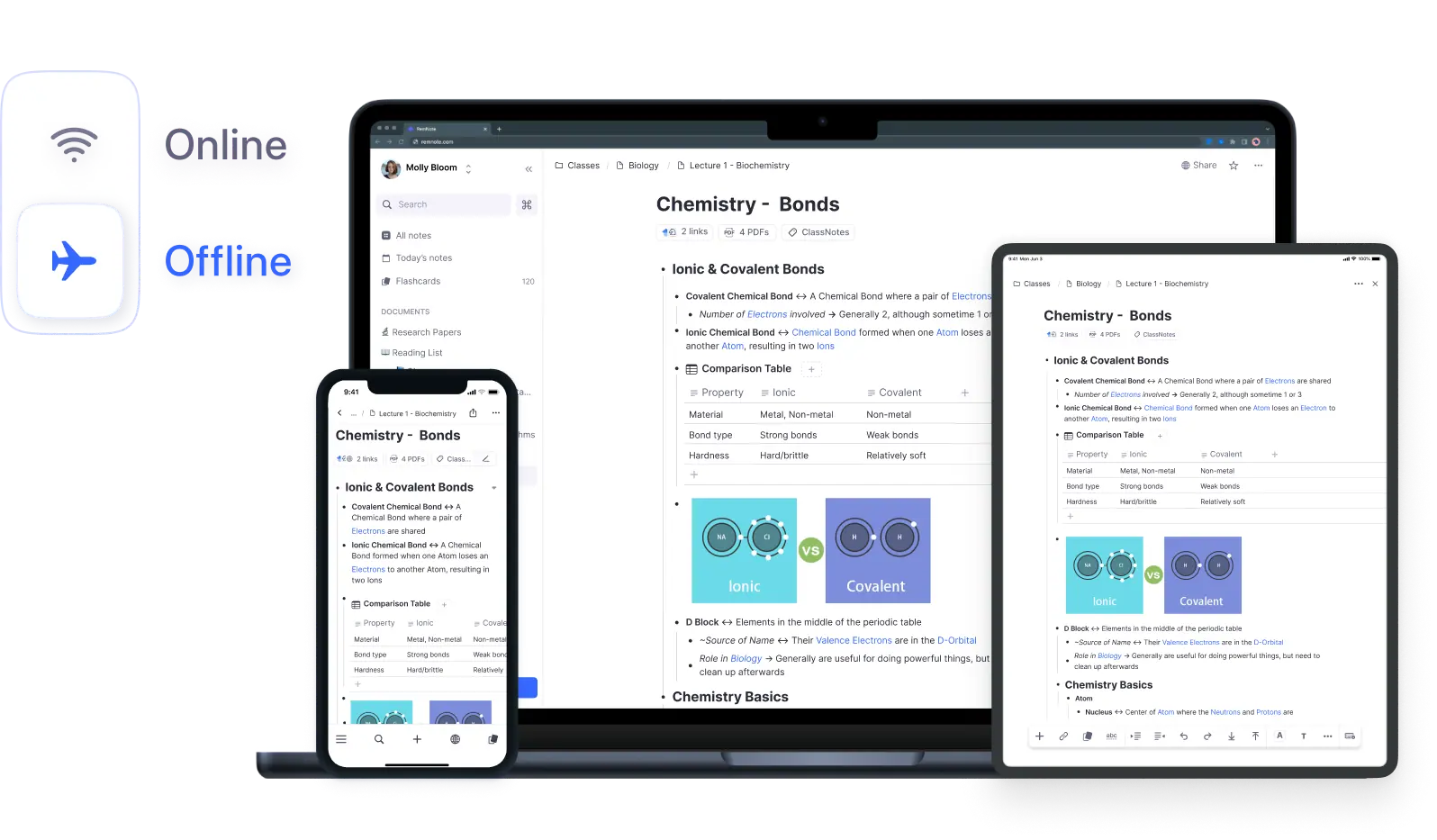
Entwickelt für jeden Workflow
Egal, ob du Tastenkombinationen, Mausklicks oder eine Mischung aus beidem bevorzugst, RemNote passt sich deiner Arbeitsweise an.
Studenten
Erstelle Karteikarten und formatiere Notizen, ohne deinen Lernfluss zu unterbrechen.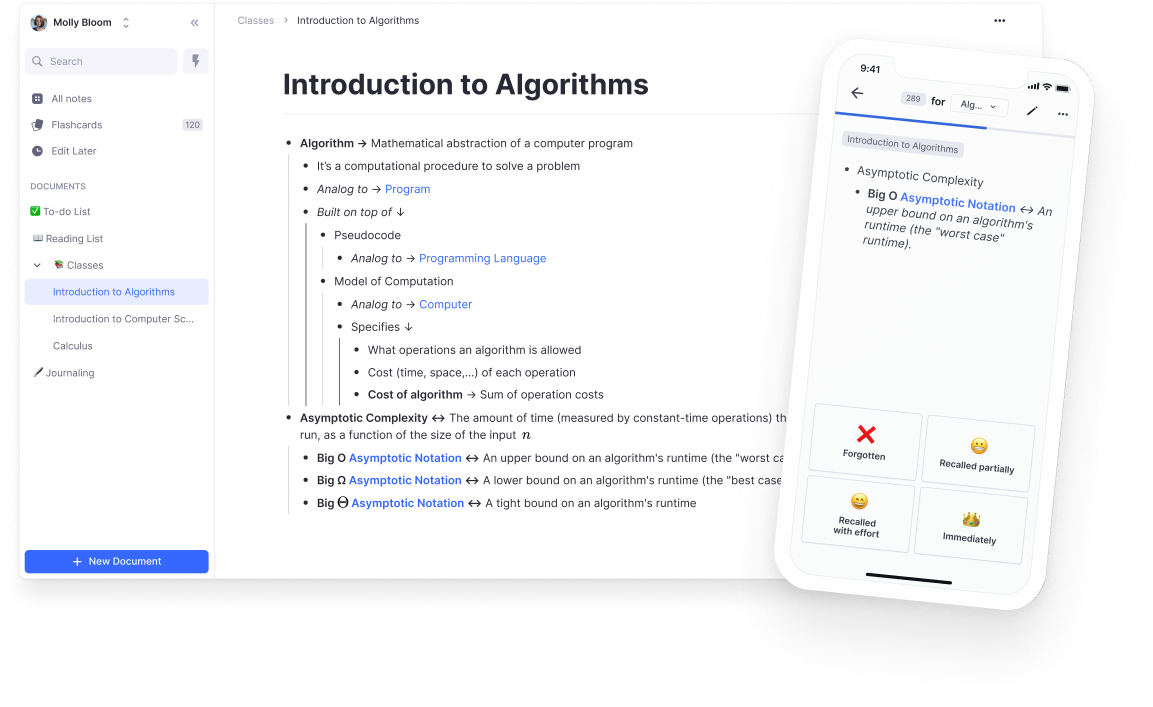
Forscher
Navigiere zwischen Dokumenten und organisiere Ideen effizient mit der Tastatur.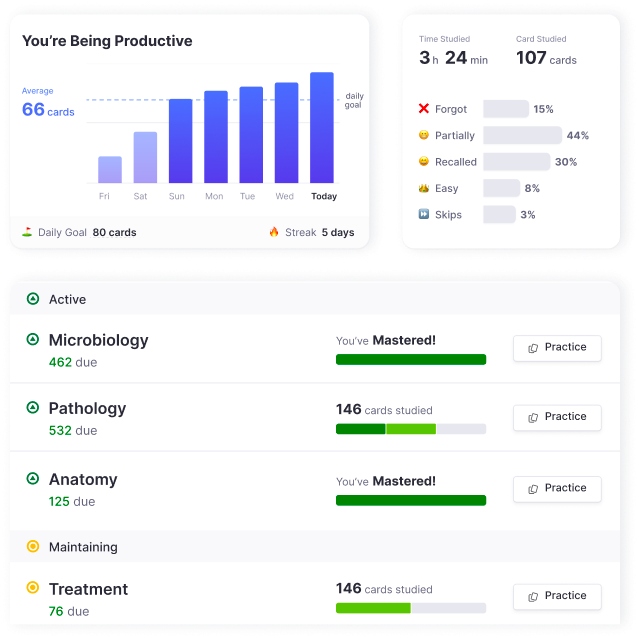
Power-User
Meistere Kurzbefehle und führe komplexe Workflows in Sekundenschnelle aus.Schließ dich über 1.000.000 Studenten an und verbessere deine Noten
Häufig gestellte Fragen
What is a slash menu and how does the RemNote omnibar work?
Das Slash-Menü (das du durch Drücken von / beim Tippen öffnest) gibt dir sofortigen Zugriff auf Aktionen für deine aktuelle Notiz, wie das Formatieren von Text, das Einfügen von Karteikarten, das Hinzufügen von Tabellen oder das Einbetten von Medien. Tippe einfach / gefolgt von dem, was du tun möchtest, und passende Befehle werden sofort angezeigt.
Die Omnibar (geöffnet mit Cmd+K auf dem Mac oder Strg+K unter Windows) ist eine leistungsstärkere Version, die alles aus dem Slash-Menü sowie Navigations- und Aktionen für mehrere Notizen enthält. Du kannst zu jedem Dokument springen, die Einstellungen öffnen oder Massenbearbeitungen auf ausgewählte Notizen anwenden, und das alles, ohne die Tastatur zu verlassen.
Can I create flashcards without leaving my notes?
Ja. Tippe beim Notizenmachen einfach / ein und suche nach dem Karteikartentyp, den du erstellen möchtest, z. B. eine mehrzeilige Karte, einen Lückentext oder eine einfache Frage-Antwort-Karte. Die Karte wird direkt in deine Notizen eingefügt, sodass deine Karteikarten mit dem Kontext verbunden bleiben, in dem du das Material gelernt hast.
Das bedeutet, du musst nie zu einer separaten Karteikarten-App wechseln oder deinen Lernfluss unterbrechen. Deine Karten werden direkt an Ort und Stelle erstellt und automatisch deiner Spaced-Repetition-Warteschlange zur späteren Wiederholung hinzugefügt.
Do I need to memorize keyboard shortcuts to use RemNote?
Nein. Das Slash-Menü und die Omnibar sind so konzipiert, dass du einfach beschreiben kannst, was du tun möchtest. Gib „Markierung“, „Tabelle“ oder „Karteikarte“ ein und die passende Aktion erscheint. Du musst keine Tastenkombinationen auswendig lernen, um produktiv zu sein.
Für Power-User, die noch schneller arbeiten möchten, wird neben jeder Aktion ein Shortcode angezeigt. Dies sind kurze Buchstabenkombinationen, wie „imlc“ für „Mehrzeilige Karte einfügen“, mit denen du Befehle sofort auswählen kannst. Das Erlernen von Shortcodes ist optional und erst nützlich, wenn du deinen persönlichen Workflow entwickelt hast.
Can I access AI features through the omnibar?
Ja. Die Omnibar bietet dir direkten Zugriff auf KI-gestützte Funktionen über deine Tastatur. Damit kannst du Karteikarten aus deinen Notizen erstellen, Dokumente zusammenfassen oder Fragen zu deinen Inhalten stellen, ohne eine separate KI-Oberfläche aufrufen zu müssen.
Durch diese Integration wird die KI zu einer Erweiterung deines Arbeitsablaufs beim Notizenmachen. Markiere einen Textblock, öffne die Omnibar und wähle eine KI-Aktion, um deine Notizen direkt an Ort und Stelle umzuwandeln, zusammenzufassen oder zu erweitern.
Is my data private and secure?
Ja. Deine Notizen und Dokumente werden sicher gespeichert und sind durch klare Datenschutzmaßnahmen geschützt. RemNote verwendet deine Inhalte nicht für Werbezwecke oder teilt sie mit Dritten. Deine Wissensdatenbank gehört dir.
RemNote ist auch eine Offline-First-Anwendung, was bedeutet, dass deine Daten lokal auf deinem Gerät gespeichert werden. Du steuerst, wann und wie deine Notizen mit der Cloud synchronisiert werden, und dein Arbeitsbereich bleibt privat und nur für dich zugänglich.